「あ、これあとでメモしておこう」
そう思ったのに、しばらくすると何をメモしたかったのか思い出せない。
仕事のアイデア、商品を使っていて気づいたこと、家族との会話で決まった予定など、日常には「残しておけばよかった」と思うことが意外とたくさんあります。
とはいえ、そのたびにスマホを取り出してメモするのも面倒ですし、忙しいとつい後回しになってしまいます。
そんな「忘れたくないこと」を、もっと手軽に残して整理できるようにするのが、SwitchBot AIマインドクリップです。
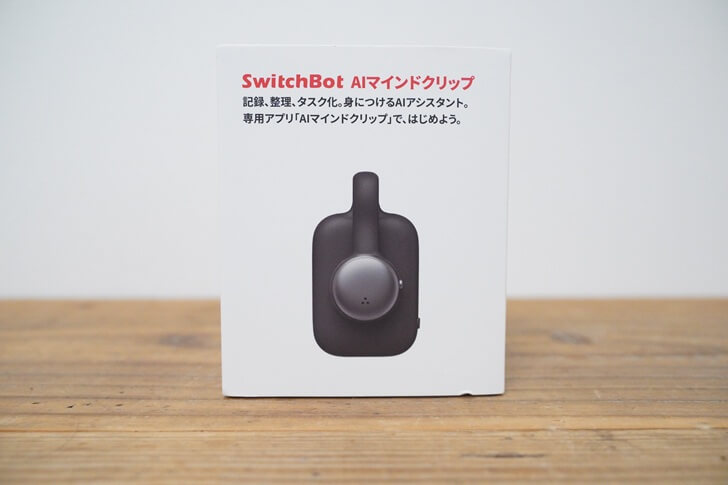
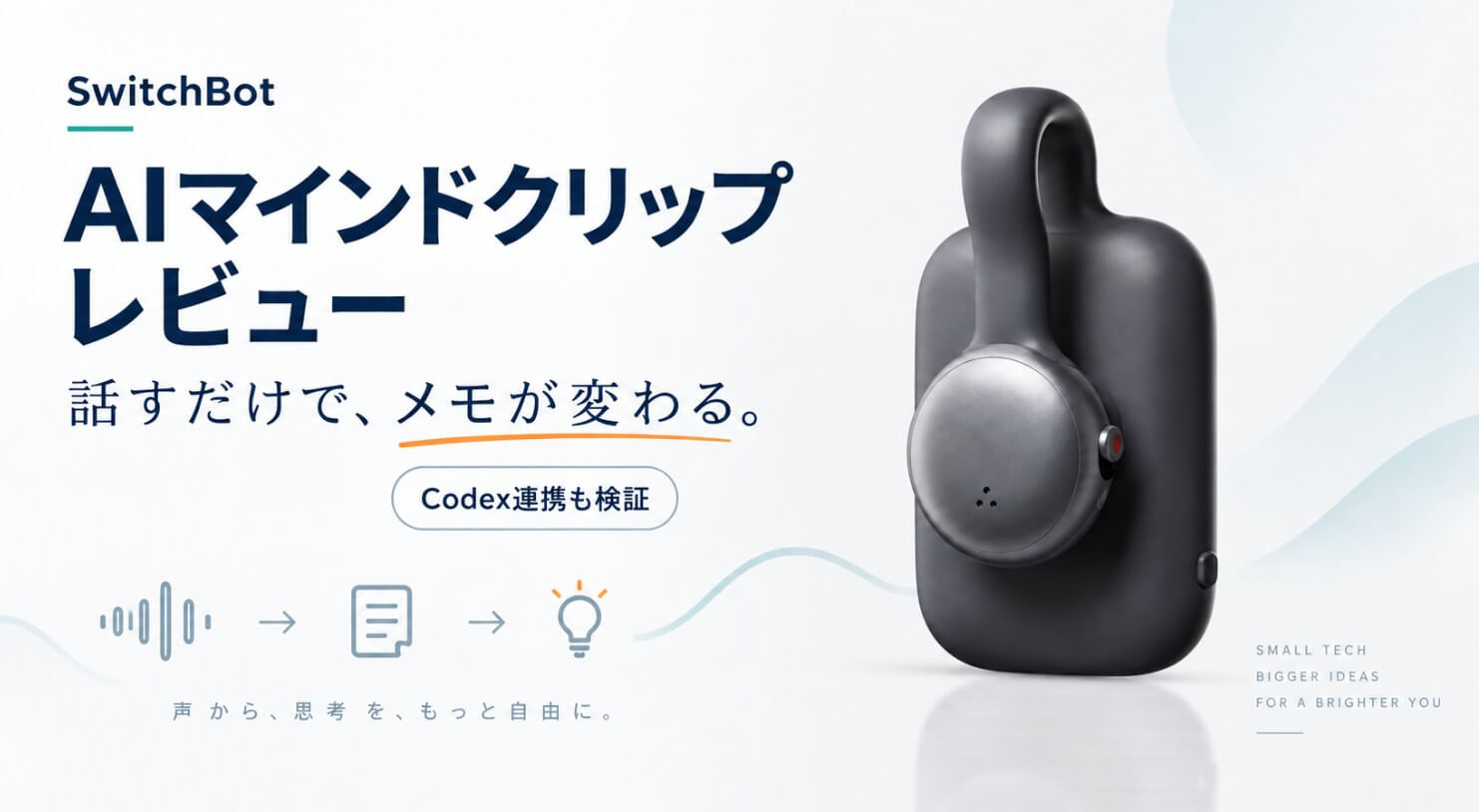
これは服の襟元辺りに取り付けておき、残したい場面で音声を記録。あとから自動でAIが内容を要約&文字起こししてくれるウェアラブルAIアシスタントです。

単なる「録音できるクリップ」ではなく、日常で生まれる会話やアイデアを、あとから使いやすい形に整理してくれるのが一番の特徴です。
ここで気になるのは本当にスマホとは別に持つ価値があるのかということ。
今回はSwitchBot AIマインドクリップを実際に2週間ほど使いながら、使い勝手や便利だったところ、気になったところを詳しく紹介します。
 ちゃまお
ちゃまお記事の後半ではCodexと連携させて使う方法も記載しているので、参考にしてくださいませ!


 ポチップ
ポチップ
●Amazonでクーポンコード「26PASKO1」の入力で300円オフ
●利用期間:2026年10月13日(火)~10月19日(月)
●Amazonの各種セールやクーポンとも併用可能です。
SwitchBot AIマインドクリップで何ができる?
SwitchBot AIマインドクリップでできることを簡単にまとめると、
「その場で声に残す → AIが整理する → あとから振り返る → 必要な行動につなげる」
という流れです。

主な機能は次のとおりです。
- 思いついたアイデアを声で残す
- 会話やメモを自動で文字起こしする
- 長い内容をAIに要約してもらう
- 会話の中から「やること」をToDoとして自動で整理してくれる
- 必要な予定をカレンダーやリマインダーへ追加する
- 1日分の記録を「毎日の振り返り」で確認する
- 1週間の記録を「週間サマリー」でまとめて振り返る
- 過去の記録についてAsk AIに質問する
- 蓄積した記録をCodexなどのAIツールで活用する
一番のポイントは、録音するだけでなく、その後の整理までAIが自動でやってくれることです。
これまでのように自分で文字起こしを読んで要約したり、内容を分類したり、やるべきことをToDoに書き直したりする必要がありません。
たとえば、仕事中に思いついたアイデアを声で残しておけば、あとから内容を確認できますし、会議を録音すればAIが要点やToDoまで整理してくれます。
普通のボイスメモとの大きな違いは、まさにこの「録音したあと」にあります。
音声を保存して終わりではなく、AIが「何を話したのか」「何が重要なのか」「次に何をするべきなのか」まで整理してくれるんです。
記録が増えてきたら、「先週話していた○○って何だっけ?」とAIに質問して、過去の記録から探すこともできます。
つまりAIマインドクリップは、単なる「音声を残すための機器」というよりも、「日常で忘れたくない情報を残して、AIに整理してもらい、あとから活用するためのデバイス」と考えると分かりやすいです。
各機能については、このあと実際の使用例とあわせて詳しく紹介していきます。
2週間ほど使った感想|ちょっとした情報が自動的に仕訳されていく驚き
AIマインドクリップを2週間ほどガッツリ使ってみたので、まずは率直な感想から書いてみたいと思います。
メモの概念が変わる
スマホにもメモアプリやボイスメモ、リマインダーなど便利な機能はたくさんあります。
ただ、「ちょっと思いついただけ」のことを残すために、毎回スマホを取り出してアプリを開き、文字を入力するとなると意外と面倒なんですよね。
「あとでメモすればいいか」と思って、そのまま忘れてしまうこともあります。
AIマインドクリップなら、覚えておきたいことやメモしておきたいことがあれば、スイッチを入れてそのまま話すだけ。
スマホを取り出す必要すらありません。
「忘れないように覚えておこう」と、頭の片隅に置いておく必要がなくなるんですよね。
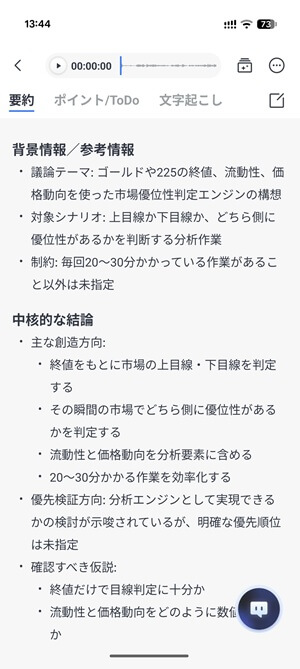
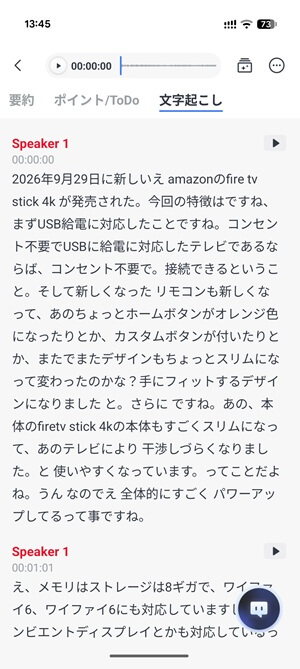
しゃべるだけでAIマインドクリップが勝手に内容を要約してくれて、文字起こしまでしてくれて、会話の内容からTo Doリストまで自動で作ってくれる。
使っている感覚としては、いつでも取り出せる「記憶の外付け保管庫」を持ち歩いている感じ。ある意味ドラえもんの秘密道具感すらあります。
普段メモを活用してる人ほど重宝するデバイス
AIマインドクリップは普段あまりメモを取らない人だけでなく、むしろスマホのメモやリマインダーを頻繁に使っている人ほど重宝するデバイスだと思いました。
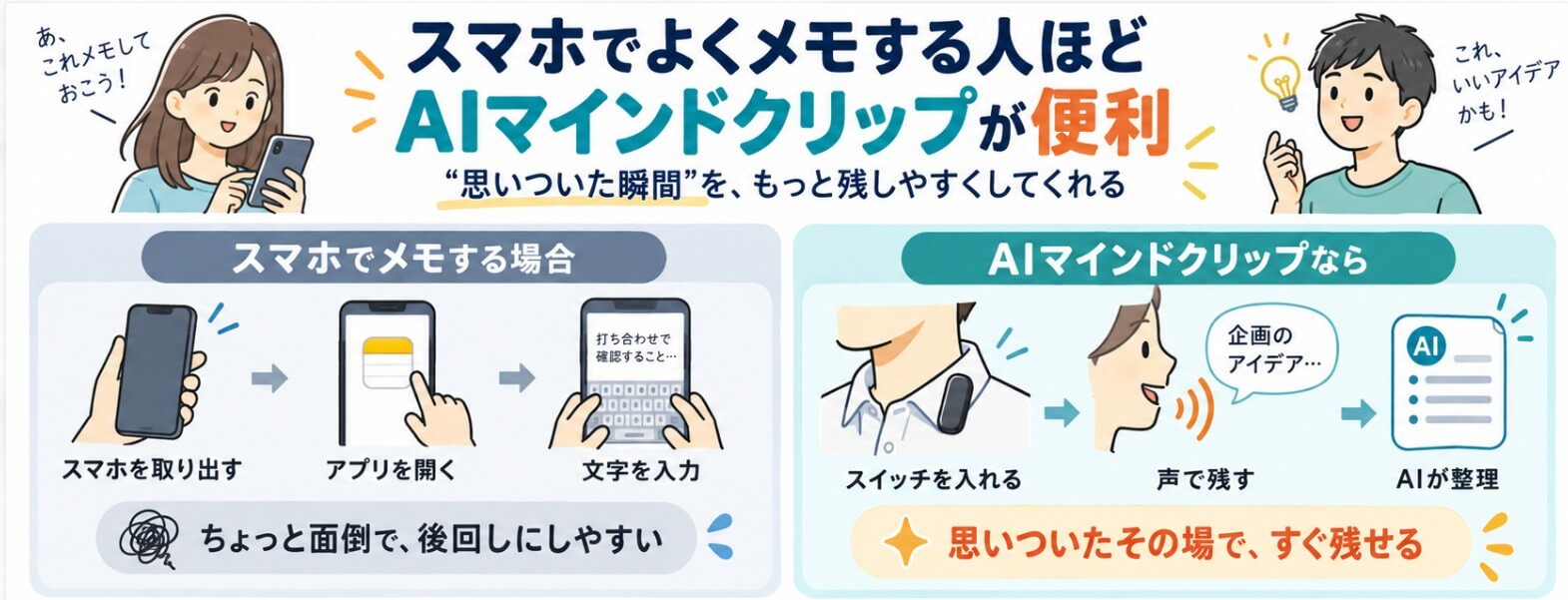
というのも、「スマホにメモを取る」という行為の一部を、そのままAIマインドクリップに置き換えられるからです。
スマホを取り出して文字を入力していた場面でも、とりあえず声に出して残せる。
これだけでも、メモを取るまでの手間が減りハードルはかなり下がります。
普段からメモする習慣がある人ほど、「あとで使いたい情報」が日常の中にたくさんあると思います。
そこに「声で残す」という方法が加わることで、これまでは面倒で残していなかった小さなアイデアや気づきまで拾いやすくなるのは、実際に使っていて大きなメリットだと感じました。
Codex連携で音声メモの使い道が無限に広がる
個人的に特に便利だと感じたのが、Codexとの連携です。
連携すると、Codexに頼んでAIマインドクリップの文字起こしや要約を参照し、話して残したメモやアイデアをさまざまな形で活用できます。
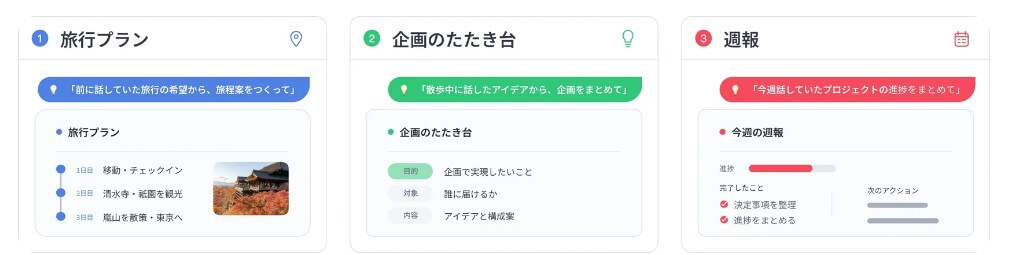
私も実際にレビュー用の録音から記事の構成案を作ったり、複数のトレード記録から共通の反省点を整理したりCodexと連携して活用しています。
録音して終わりではなく、あとから必要な形にまとめ直せる。音声メモの使い道がぐっと広がる機能だと感じました。
文字起こしをたくさん使う場合は有料プランが必要
一方で、使ううえで気になるのが、AIによる文字起こし時間にプランごとの上限があることです。
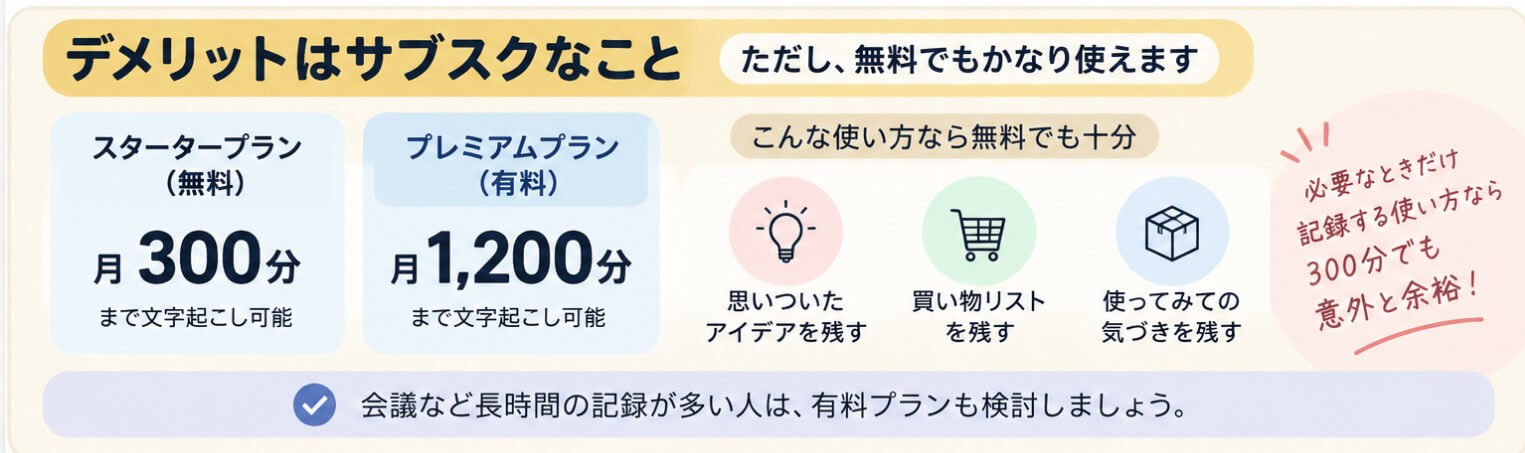
無料のスタータープランでは月300分、有料のプレミアムプランでは月1,200分まで文字起こしできます。
会議や長時間の会話を頻繁に記録する人は、有料プランの料金まで含めて考えたほうがよいでしょう。
ただ、実際に使ってみると、記録する場面をある程度絞れば、無料プランの月300分でもかなり使えると感じました。
たとえば、
- 「今思いついたアイデアを残したい」
- 「あとで買うものを忘れないようにしたい」
- 「商品を使っていて気づいたことを残しておきたい」
といった短いメモなら、必要なときだけスイッチを入れて数十秒~数分記録すれば十分です。
何でもかんでも長時間記録するのではなく、「あとで使いたい」と思った場面だけ残す使い方なら、300分でも意外と余裕があります。
SwitchBot AIマインドクリップのスペック詳細
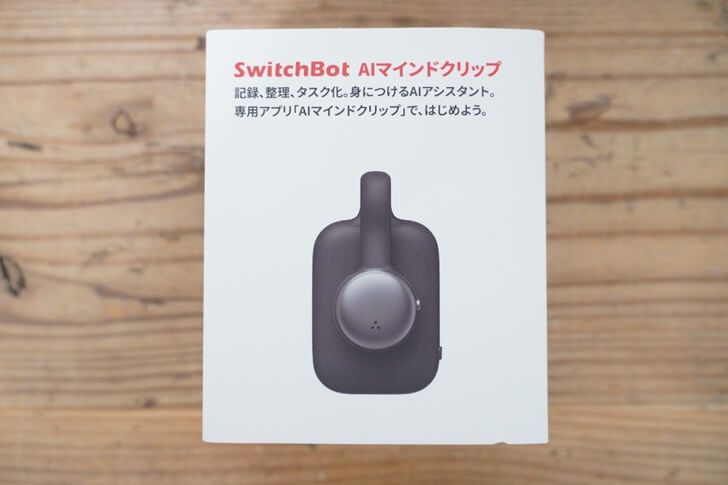
| 項目 | 内容 |
|---|---|
| 商品名 | SwitchBot AIマインドクリップ |
| 本体サイズ | 50×29×18.5mm |
| 本体重量 | 約16.8g |
| 連続録音時間 | 最大20時間 |
| 本体ストレージ | 64GB |
| 充電端子 | USB Type-C |
| 通信 | 2.4GHz Wi-Fi、Bluetooth 4.2 |
| カラー | ディープスペース、ルナホワイト |
| 主な同梱品 | 本体、Type-C充電ケーブル |
| 保証 | 商品ページの表記では1年間 |
●Amazonでクーポンコード「26PASKO1」の入力で300円オフ
●利用期間:2026年10月13日(火)~10月19日(月)
●Amazonの各種セールやクーポンとも併用可能です。
ポチップ
外観
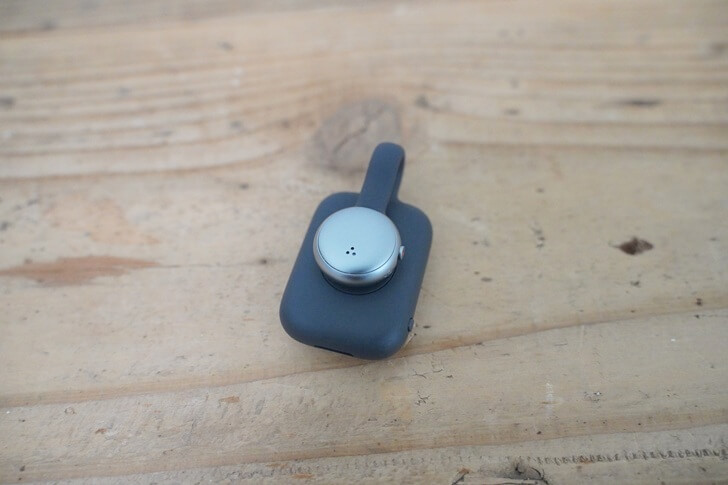
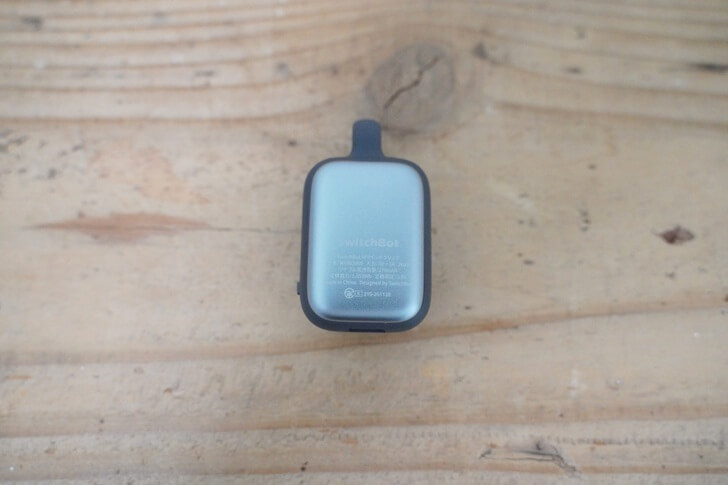
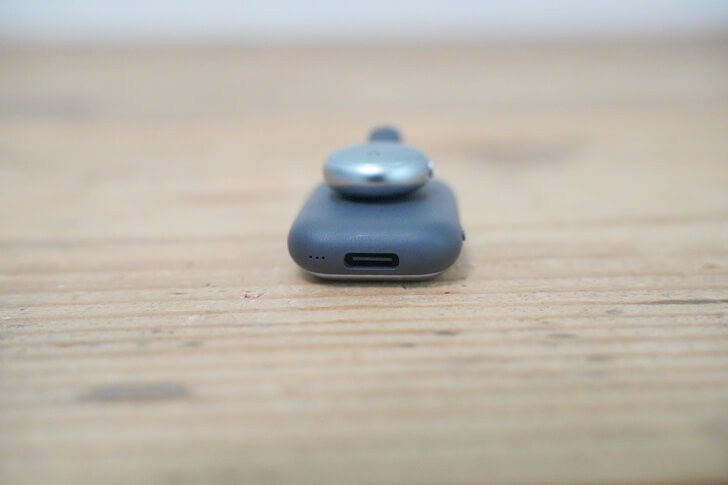
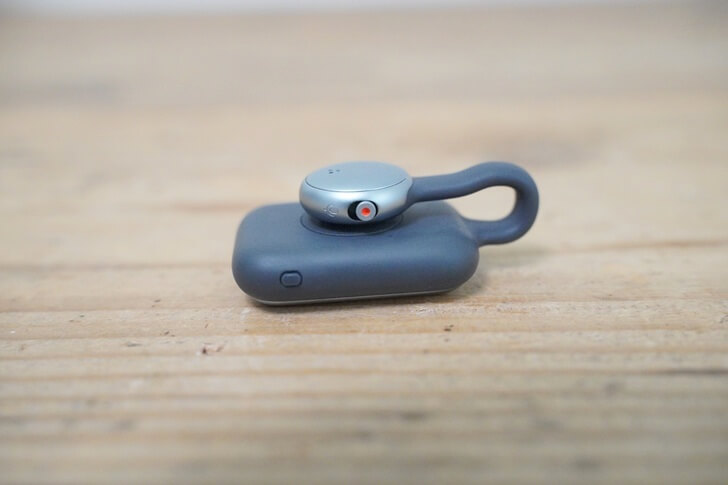
付属品など
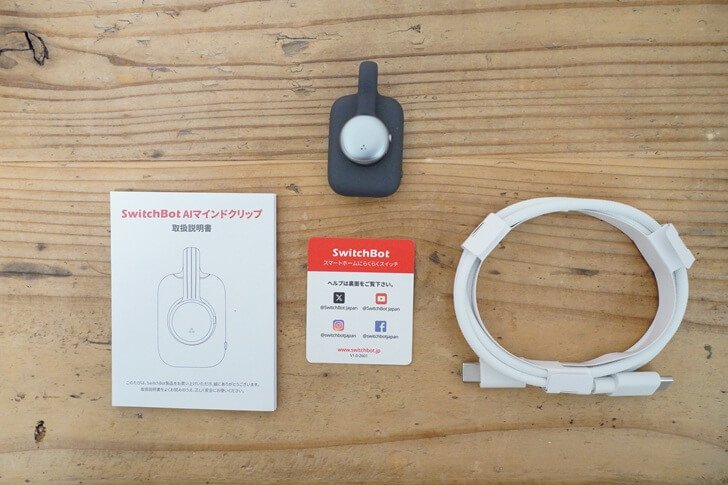
- 本体
- 説明書
- Type-C 充電ケーブル
料金プラン|無料でできることと年間コスト
AIマインドクリップは、本体を購入したうえで、利用量に合わせてプランを選ぶ仕組みです。
現状3つのプランがあります。
| プラン | 支払い方法 | 料金 | 月あたり換算 | 文字起こし時間 |
|---|---|---|---|---|
| スターター | 無料 | 0円 | 0円 | 300分/月 |
| プレミアム | 月払い | 1,980円/月 | 1,980円 | 1,200分/月 |
| 6か月払い | 9,980円/6か月 | 約1,663円/月 | 1,200分/月 | |
| 年払い | 15,980円/年 | 約1,332円/月 | 1,200分/月 | |
| アンリミテッド | 年払い | 36,980円/年 | 約3,082円/月 | 無制限 |
無料のスタータープランでも、特に機能が制限されているわけではありません。有料プランとの主な違いは、「1か月あたりに利用できる文字起こし時間」です。
短い音声メモなら無料プランでも実用的
無料のスタータープランでは、毎月300分(5時間)まで文字起こしを利用できます。思いついたアイデアや忘れたくない用事など、短い音声メモが中心なら、無料プランでも十分活用できると感じました。
長時間録音すると、アップロードや要約の完了を待つ時間も長くなりがちです。私の使い方では、残しておきたい場面でこまめに録音するほうが、あとから内容を確認しやすく便利でした。
AIマインドクリップの装着感と使い方
AIマインドクリップは、こんな風に襟元付近に取り付けるのが基本です。

カバンなどに取り付けることもできますが、口からあまりに遠すぎると若干声が遠くなってしまうので、襟元付近につけるのがオススメです。
胸ポケットで問題なく録音できました。
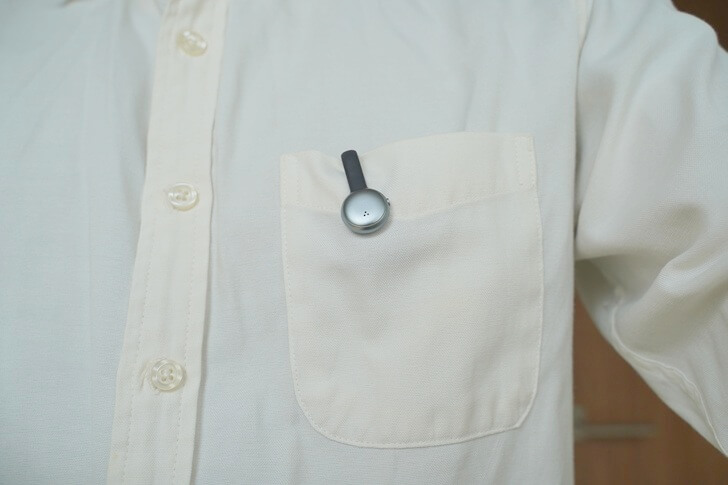
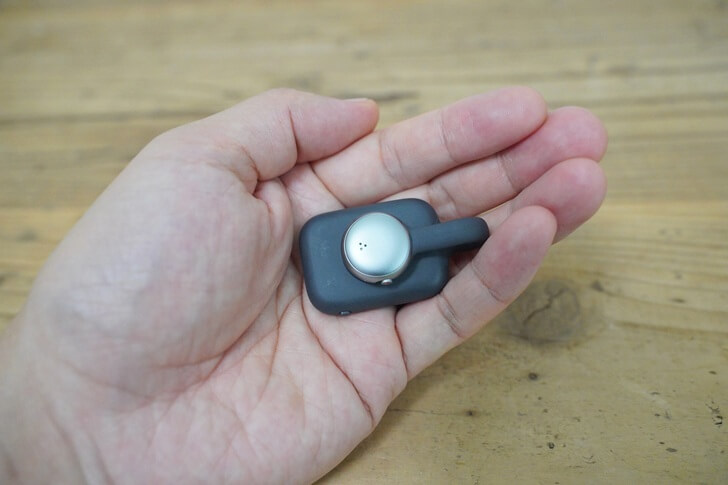
本製品はかなり小型かつ軽量なので襟元につけても重さ的にはほぼ気になりません。一日つけっぱなしでもまったく問題ない重さです。
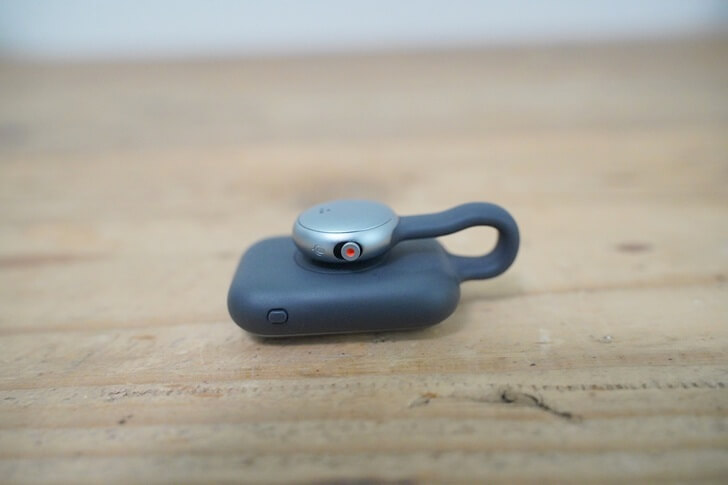
手に持つとこんな感じですね。
録音の開始・停止は本体のスイッチで操作する
記録したいときは、本体のスライドスイッチを操作して録音を開始し、終わったら停止します。
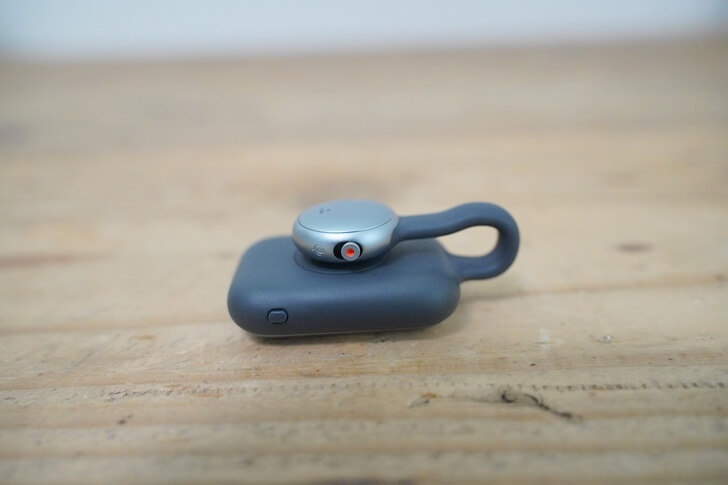
個人的には、録音操作がボタン式ではなくスライド式なのは使いやすいと感じました。
ボタン式だと「今、録音中なのか停止中なのか」が分かりにくくなることがありますし、誤って押してしまうこともありますからね。スライド式ならスイッチの位置を確認するだけで状態が分かります。
誤操作もしにくく、慣れればサッと録音を開始・停止できるので、操作性はかなり良いです。
録音後はアプリで内容を確認する
録音したデータは、専用アプリに転送されたあと、インターネット経由でクラウドにアップロードされ、文字起こしやAIによる要約などの処理が行われます。
つまり、スマホの中だけですべての処理が完結する仕組みではありません。
録音した音声や文字起こしデータを仕事の会議などで利用する場合は、クラウド上で処理されるサービスであることはあらかじめ理解しておいたほうがよいでしょう。
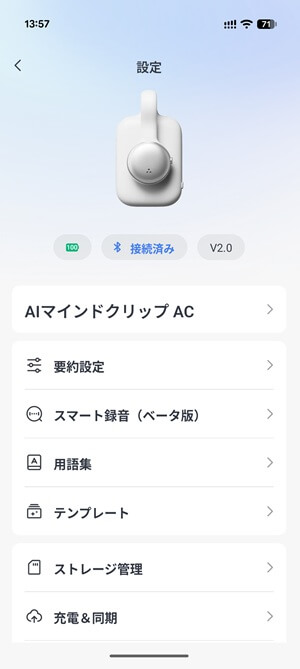
なお、SwitchBotによると、通信には暗号化が利用されており、録音データなどがAIモデルの学習に使用されることはないとされています。
録音データの転送はアプリから手動で行えるほか、設定しておけば充電中に自動でクラウドへアップロードすることもできます。
その後、文字起こしや要約が自動的に作成され、アプリから内容を確認できます。
ただし、録音終了と同時に要約が完成するわけではありません。録音時間や通信環境などによっては、データのアップロードやAIによる処理に少し時間がかかることがあります。
もちろん処理中でも録音した音声自体を聞くことはできるため、「まず音声を確認して、あとから完成した文字起こしや要約を見る」といった使い方も可能です。
アプリでできることを紹介 ※利用には専用アプリが必要
AIマインドクリップはSwitchBot製品ですが、普段スマートホーム機器の管理に使う「SwitchBotアプリ」を使うわけではありません。
AIマインドクリップ専用のアプリを使います。



個人的には、これはかなり良い仕様だと思いました。
SwitchBotアプリを家族で共有している方も多いと思いますが、録音した会話や仕事の内容まで同じアプリ内で扱うのは、ちょっと抵抗がありますよね。
AIマインドクリップは通常のSwitchBotアプリとは分かれているので、録音データや文字起こし、ToDoなどを専用アプリ内で管理できます。
ここではアプリではどんな内容が確認できるのか、どんな設定があるかを紹介したいと思います。
ホーム画面を見るだけで、その日の状況がだいたい分かる
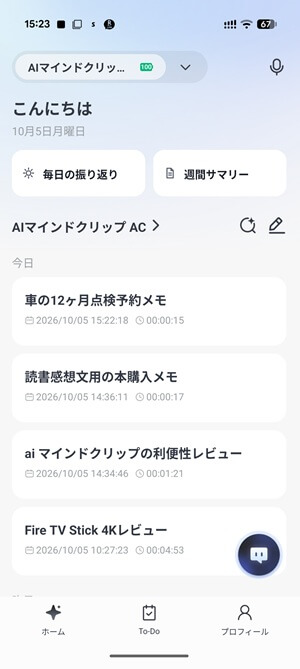
アプリのホーム画面では、
- 録音内容の要約
- 文字起こし
- 録音の再生
- 毎日の振り返り
- 週間サマリー
などをまとめて確認できます。
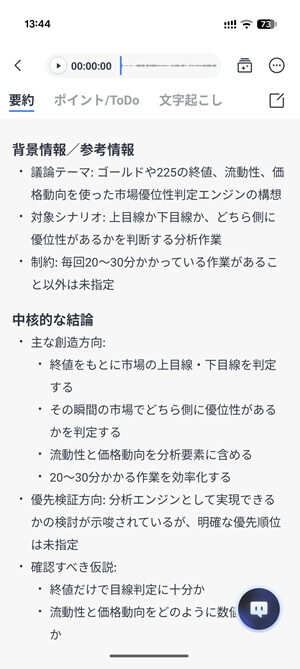
さらに録音した翌日になると、前日の会話や記録をもとにAIが内容をまとめてくれます。
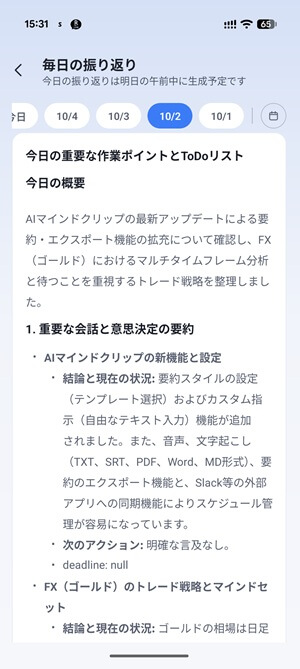
その日の業務やタスクのまとめだけでなく、会話の要約、確認しておいたほうがよい問題やリスク、さらに優先度をつけたToDoまで自動的に整理してくれます。
朝ここを確認するだけでも、「昨日何をして、今日は何をやればいいのか」がかなり分かりやすいです。
自分で一日の記録をまとめ直さなくてもいいのは、実際に使ってみるとかなりラクですね。
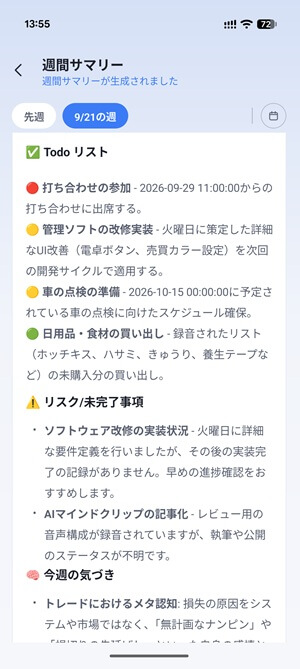
一週間の出来事も「週間サマリー」でまとめてくれる
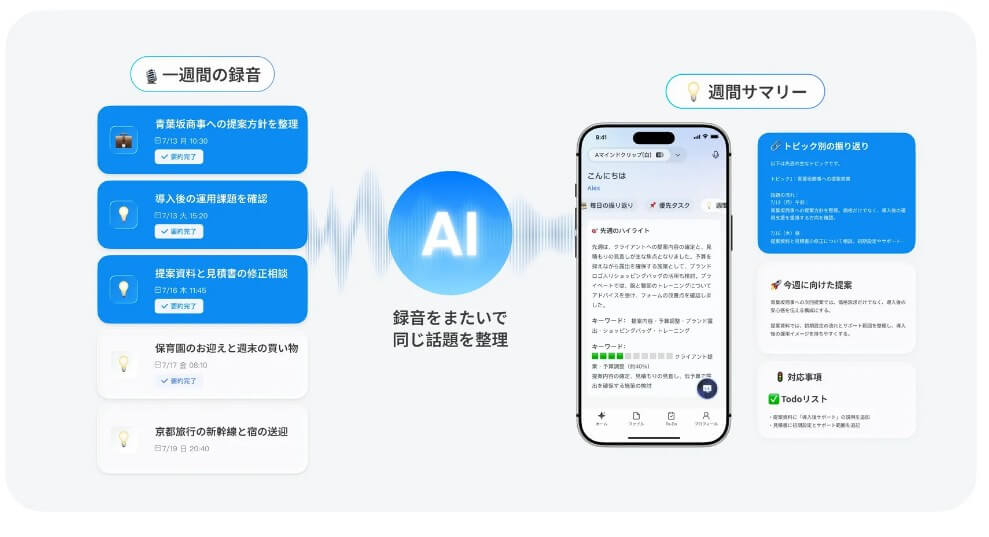
さらに便利なのが「週間サマリー」です。
先週のハイライトとして、一週間に録音した内容をAIがまとめてくれます。
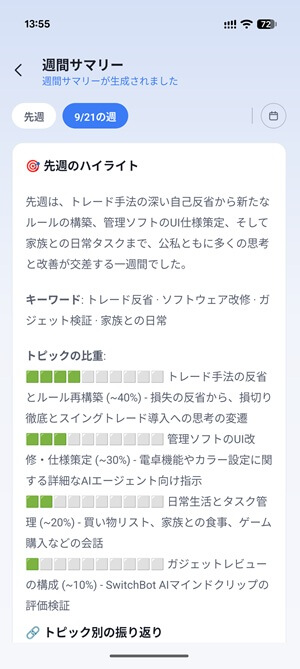
単純に録音データを時系列に並べるだけではありません。
一週間の中でバラバラに出てきた会話を、AIが話題ごとにまとめて整理してくれます。
たとえば、
「仕事の話」
「進行中の案件」
「今後対応すること」
「優先するべきタスク」
といったように、一週間の記録を横断して振り返れるのが面白いところです。
どの話題が多かったのかといった「トピック比重」も確認できるので、ここを読むだけでも「先週は何をしていたっけ?」をかなり思い出しやすくなります。
録音ファイルを一件ずつ開いて確認する必要がないのは、とても便利です。
ToDoまでAIが自動で分類してくれる
さらに「ToDo」画面では、会話の中から抽出されたタスクをまとめて確認できます。
仕事、生活、趣味など、内容に応じてAIが自動的に分類してくれるのも便利なところ。
これも私が一件ずつ入力して作ったToDoリストではありません。
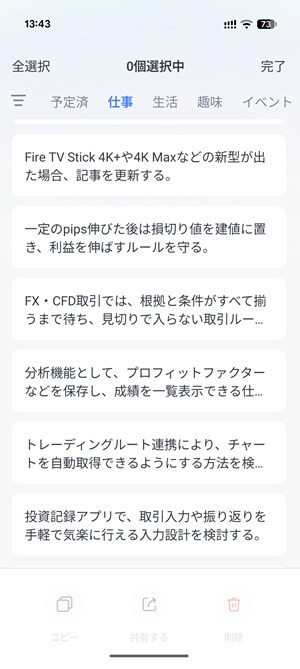
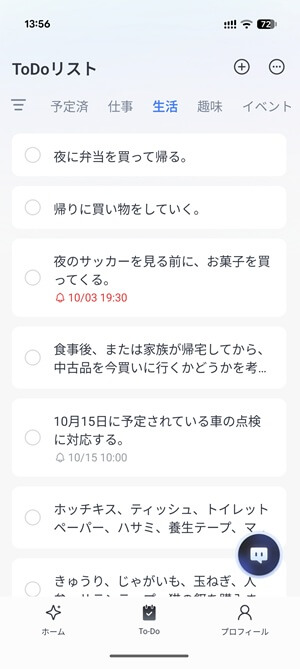
普段の会話や音声メモの中からAIが「これはやることだな」と判断して、自動的にまとめてくれたものです。
一般的なToDoアプリの場合、手入力が必要な場面でも、AIマインドクリップなら、普段の会話や思いつきを録音しておくだけで、そこからAIがやるべきことを拾って整理してくれます。
記録を検索で探せるASK AI
Ask AIは、蓄積した記録についてAIにチャット形式で質問できる機能です。
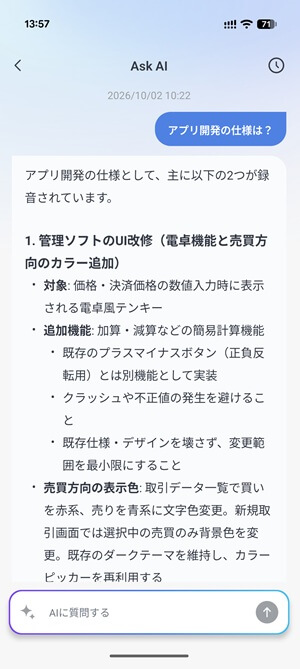
たとえば、「先週、この商品のレビューについて、追加で確認したいと話していた点は?」などを質問すれば、録音した記録の中から関連する内容を探し出し、要点をまとめて回答してくれます。
記録のタイトルを覚えていなくても、内容から探せるのでかなり便利な機能です。
設定から要約のテンプレなどの変更も可能
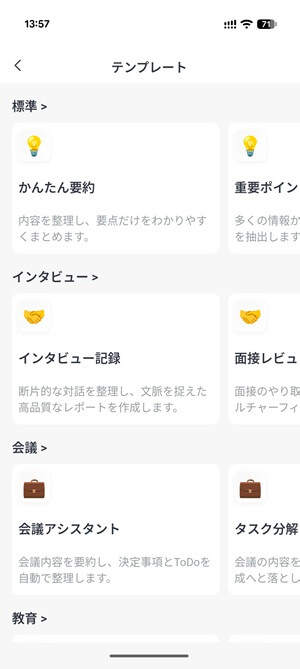
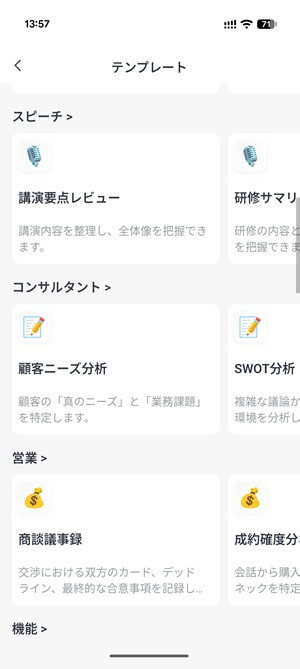
要約スタイルの設定では、要約の「型(テンプレート)」を指定可能です。会議やインタビュー向けのほか、金融、法律などのテンプレートもあり、録音した内容に合わせて要約のスタイルを変えられます。
カスタム指示で「ツンデレ化」してもらう
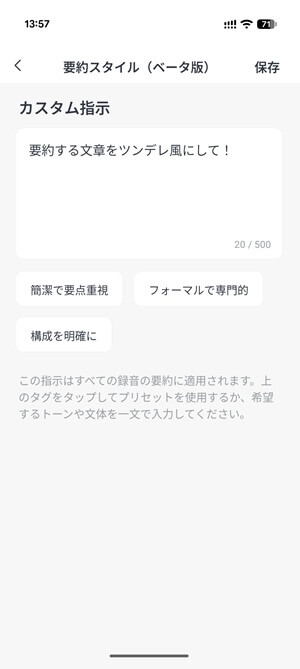
さらに、最近のアップデートで追加されたカスタム指示ではAIに「もっと簡潔に」「もっとフォーマルに」みたいな要望を伝えられるようになりました。
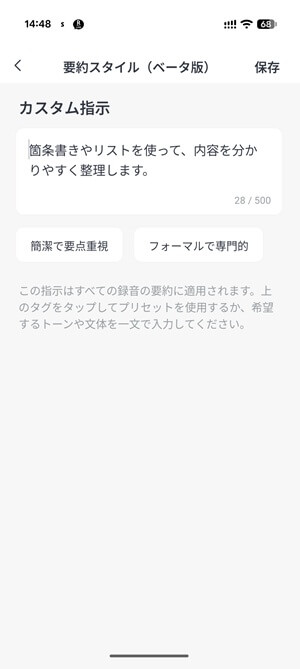
ただし、このカスタム指示は現時点ではベータ版です。
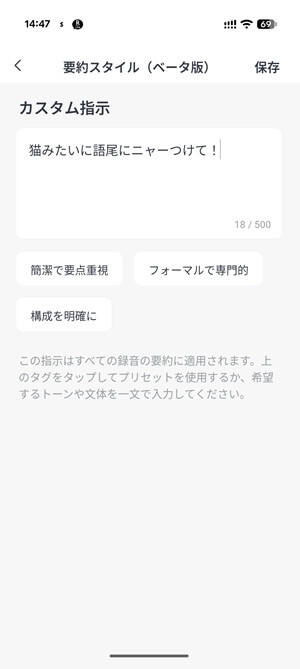
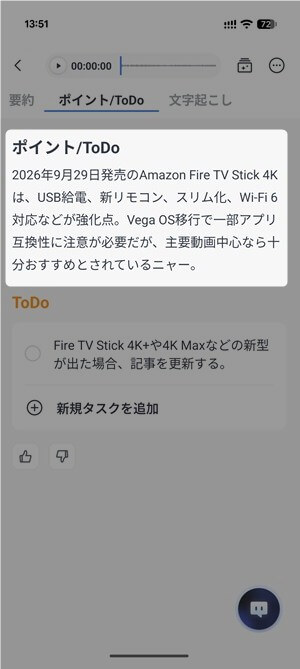
試しに「語尾に猫っぽく『ニャー』をつけて」や「もっとツンデレ風に要約して」といった指示を出してみましたが、要約部分にはほとんど反映されませんでした。
一方で、要約内容をさらに短くまとめる「ポイント」欄では、カスタム指示が反映され、「ツンデレ風」の文章になったり、語尾に「ニャー」がついてくれました。
●語尾に「ニャーを」つけて
●ツンデレ風にして
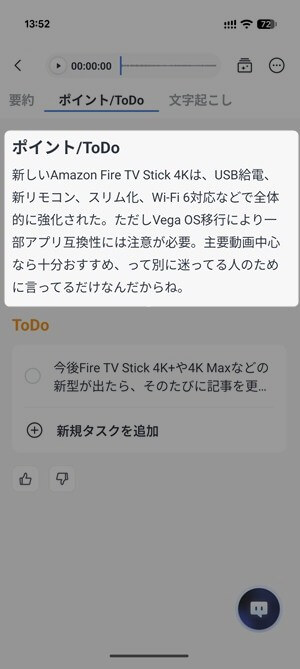
現状はまだ挙動にばらつきがありますが、将来的に要約部分までカスタム指示がしっかり反映されるようになれば、より愛着が湧きそうですね。今後のアプデに期待です。
要約に使うAIモデルも選べる
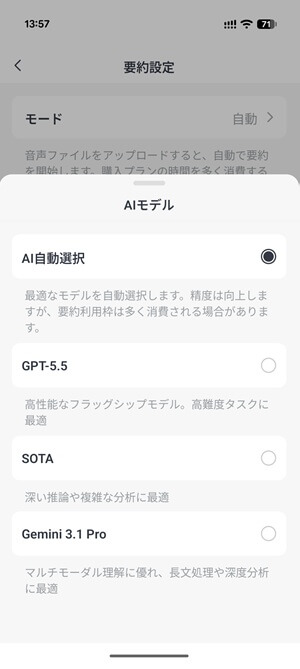
要約に使うAIモデルも選べます。
執筆時点では
・AI自動選択
・GPT-5.5
・SOTA
・Gemini3.1 Pro
から選べました。
こちらもアップデートでどんどん進化していくでしょう。
PCから確認・編集できるWeb版もある
AIマインドクリップはスマホアプリだけでなく、PCのWebブラウザからも利用できます。
録音した内容や文字起こし、AIによる要約などをPCの大きな画面で確認でき、内容を編集することも可能です。もちろん録音された音声の再生もWEBから可能です。
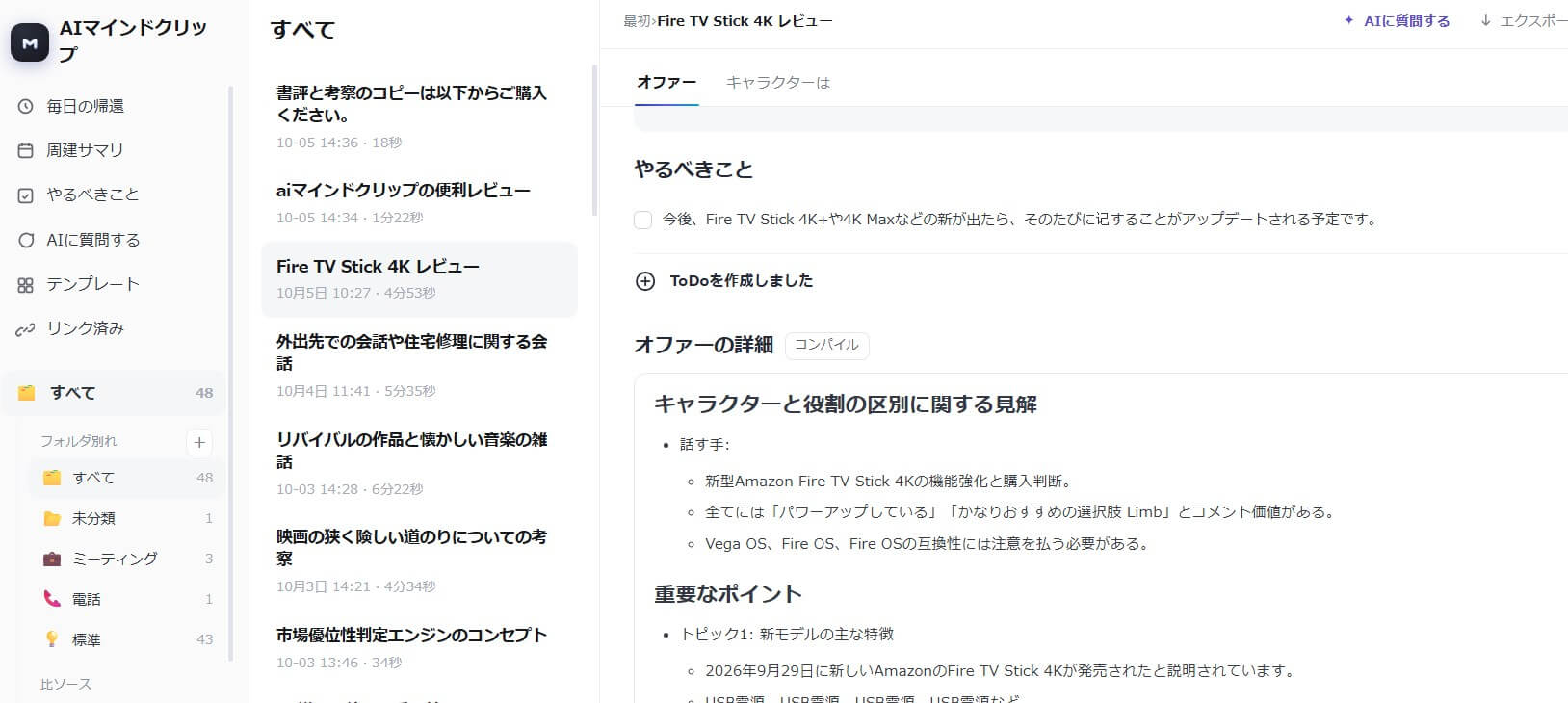
個人的には、仕事で使うならWeb版があるのはかなり嬉しいポイントでした。
録音するときはAIマインドクリップを使い、あとから内容を整理するときはPCで確認する、といった使い分けができます。
特に私のようにブログの記事を書いたり、普段からPCで作業する時間が長い人にとっては、スマホだけですべて確認するよりもPCで見られるほうが使いやすいですね。
音声メモを残すところまではAIマインドクリップに任せて、あとからPCで文字起こしや要約を見ながら仕事に活用できるのは便利です。
音声や文字起こしデータはさまざまな形式で書き出せる
AIマインドクリップでは、録音した音声ファイルや文字起こし、要約などのデータを外部にエクスポートすることもできます。
音声ファイルはMP3、WAVファイル。要約や書き起こしの文字データはテキストだけでなく、PDF、Word、Markdown(.md)、SRTなど複数の形式から選べるため、用途に合わせて使い分けられるのが便利です。
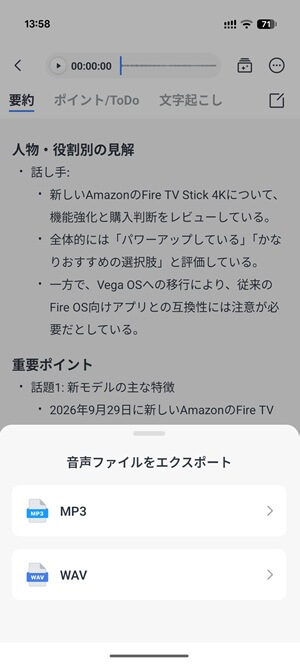
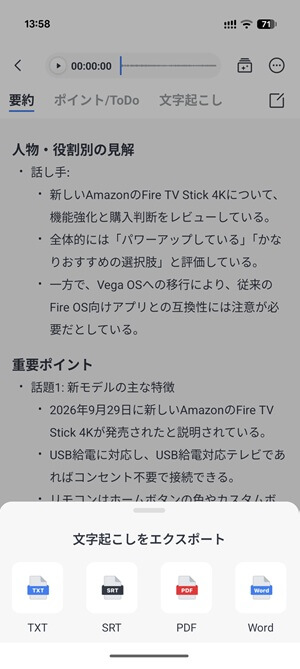
たとえば、文字起こしした内容をWordで編集したり、Markdown形式で別のAIツールに渡したりと、録音した情報をAIマインドクリップの中だけで完結させず、ほかの作業にも活用できます。
また、外部アプリとの同期機能も用意されており、現時点ではSlackに対応しています。
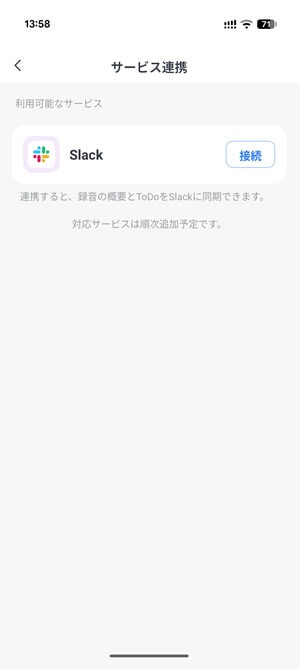
仕事でSlackを利用している方であれば、AIマインドクリップで整理した情報を普段使っているツールにつなげられるのも便利なポイントですね。
アプリや機能はまだまだ進化中
AIマインドクリップは頻繁にアップデートされており、そのたびに機能の追加や改善が行われています。レビューを書いている間にも変更があり、記事の修正が追いつかないほどでした。
実際に、この記事で「こうなったらうれしい」と書いていた機能も、執筆中に実装されました。こうした改善の速さを見ると、今後のアップデートにも期待が持てます。
日常と仕事ではどう使う?私の活用例
ここからは、実際にAIマインドクリップをどんな場面で使っているのか、私の活用例をいくつか紹介します。
使い始める前は「やっぱり会議の記録がメインかな」と思っていましたが、実際に使ってみると、それ以外の場面のほうが出番がありました。
特に気に入っているのが、仕事中の気づきやトレードの振り返りなど、「今この瞬間に残しておきたいこと」をすぐ記録できる使い方です。
1.Web会議の内容を記録して、あとから振り返る
まず一番分かりやすい使い方が、会議や打ち合わせの記録です。
私は会社員ではなく個人事業主ですが、仕事柄Web会議をする機会はそれなりにあります。
そんなときにAIマインドクリップで記録しておくと、会議の内容をあとから文字で確認できるだけでなく、要点をまとめたり、会話の中に出てきた「やること」をToDoとして整理してくれます。
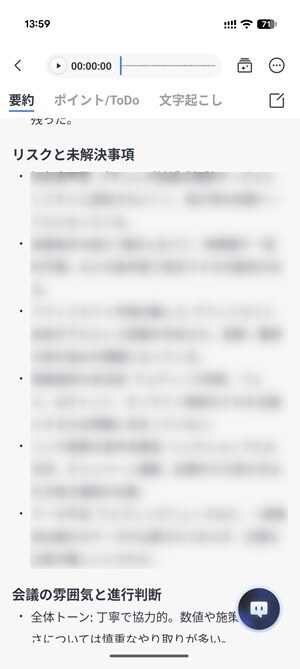
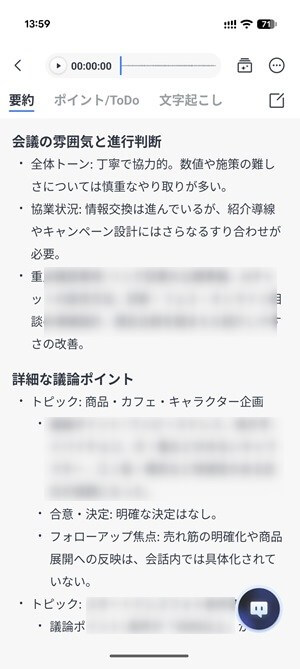

流石に会議の内容は公開できないのでモザイクだらけですみません
会議中って、話を聞きながらメモを取っていると、どうしてもどちらかが疎かになりがちなんですよね。私自身、疲れていたときや少し油断していたときに、重要なことをメモし忘れた経験が何度かあります。
AIマインドクリップで記録しておけば、あとから内容を確認できるので、会議中は話そのものに集中しやすくなります。
2.レビュー中に気づいたことを、その場で残す
ブログを書いている私にとって、かなり相性が良かったのがレビュー記事用のメモです。
商品を実際に使っていると、
- 「このボタンは思ったより押しやすいな」
- 「ここは初めて使う人だと迷いそう」
- 「この機能は便利だけど、設定がちょっと分かりにくい」
みたいな小さな気づきがたくさん出てきます。
こういう感想って、その場では覚えているつもりでも、数時間後や翌日に記事を書こうとすると結構忘れているんですよね。
写真を撮っておいても、「このとき何が気になったんだっけ?」となることもあります。
そこで、商品を使いながら気になったことをその場でAIマインドクリップに話して残すようにしました。
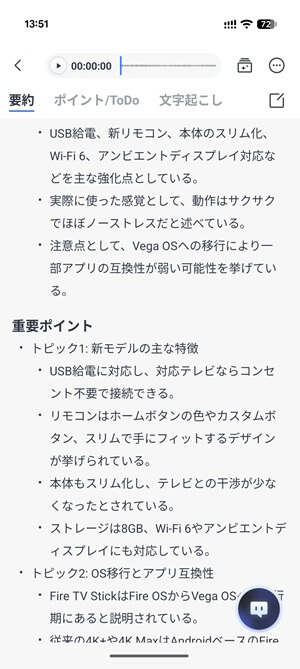
文字を入力する必要がないので、商品の操作を止めずに記録できるのがかなり楽です。
あとから文字起こしを見れば、そのとき感じたことをそのまま思い出せますし、良かった点だけではなく、「ここはちょっと気になるな」と思った部分も拾いやすくなりました。
レビュー記事では、スペックだけではなく「実際に使ってどう感じたか」が大事なので、その瞬間の感想を残しておけるのは思った以上に便利です。
3.トレード直後の振り返りに使うのがかなり便利
個人的にかなり気に入っているのが、トレードの記録です。
私は専業トレーダーではありませんが、普段からFXやCFD、日経先物などの短期取引をしています。
デイトレードやスキャルピングのような短期取引では、勝ったか負けたかだけではなく、
- 「なぜそこでエントリーしたのか」
- 「損切りした理由は何だったのか」
- 「今振り返ると、どこが良くなかったのか」
といった部分を残しておくのが大切です。
ただ、トレードが終わるたびに長い文章を書くのは、正直かなり面倒なんですよね。後から振り返って記録しようと思ってもそのときの感情など忘れてることもしばしば。
AIマインドクリップを使い始めてからは、エントリーした直後や決済した直後に、そのとき考えていたことを声でも残すようにしました。
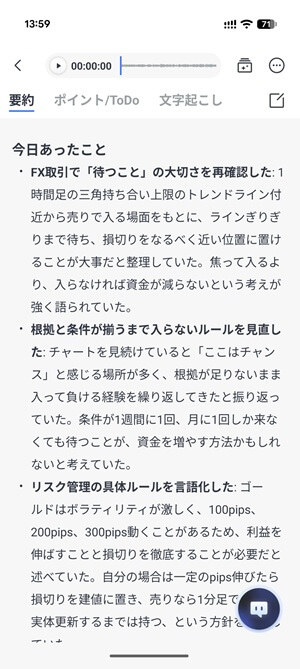
たとえば、
- 「この高値を抜けたのでエントリーした」
- 「ここで一度利益を確定した」
- 「損切り位置を近くしすぎた」
- 「焦ってエントリーしてしまった」
といった感じです。
あとから文章だけで記録すると、どうしても冷静になってから書くので、その瞬間に何を考えていたのかが少し薄れてしまいます。
その点、声なら「そのときの自分」をかなりそのまま残せます。
もちろん、AIマインドクリップがトレードを分析して利益を出してくれるわけではありません。あくまで自分の判断や反省点を、その場ですぐ残すための記録ツールとして使っています。
それでも、その場で記録することで、反省点や改善点が明確になりますし、トレードの成長に繋がると感じています。
ポチップ
Codexと連携させると音声メモがさらに化ける!
AIマインドクリップは、アプリの中で記録を読むだけでなく、Codexなどの外部のAIツールと連携する方法も用意されています。
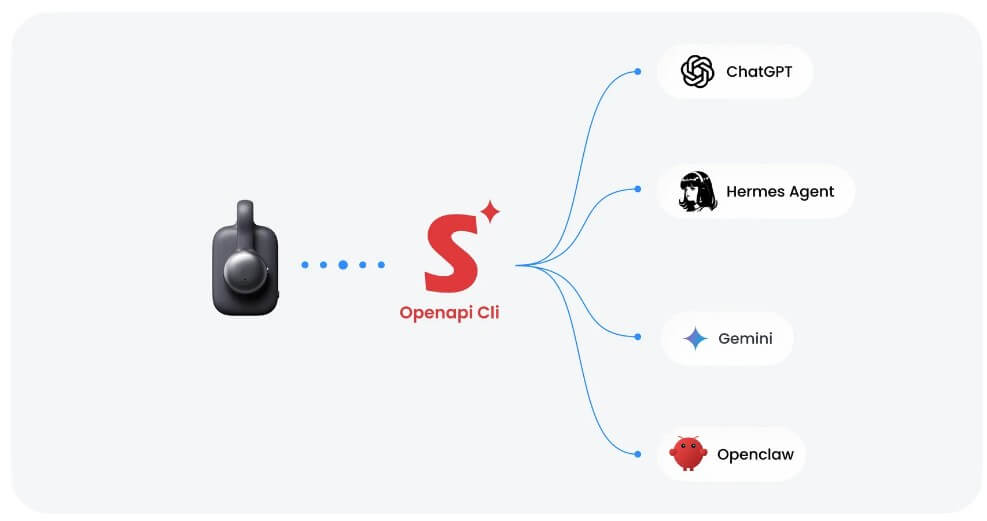
つまり録音した内容を都度Codexに流して、利用することが可能ということです。音声記録がそのままブログの記事になったり、アイデア帳になったり、トレード記録になったりするというわけです。
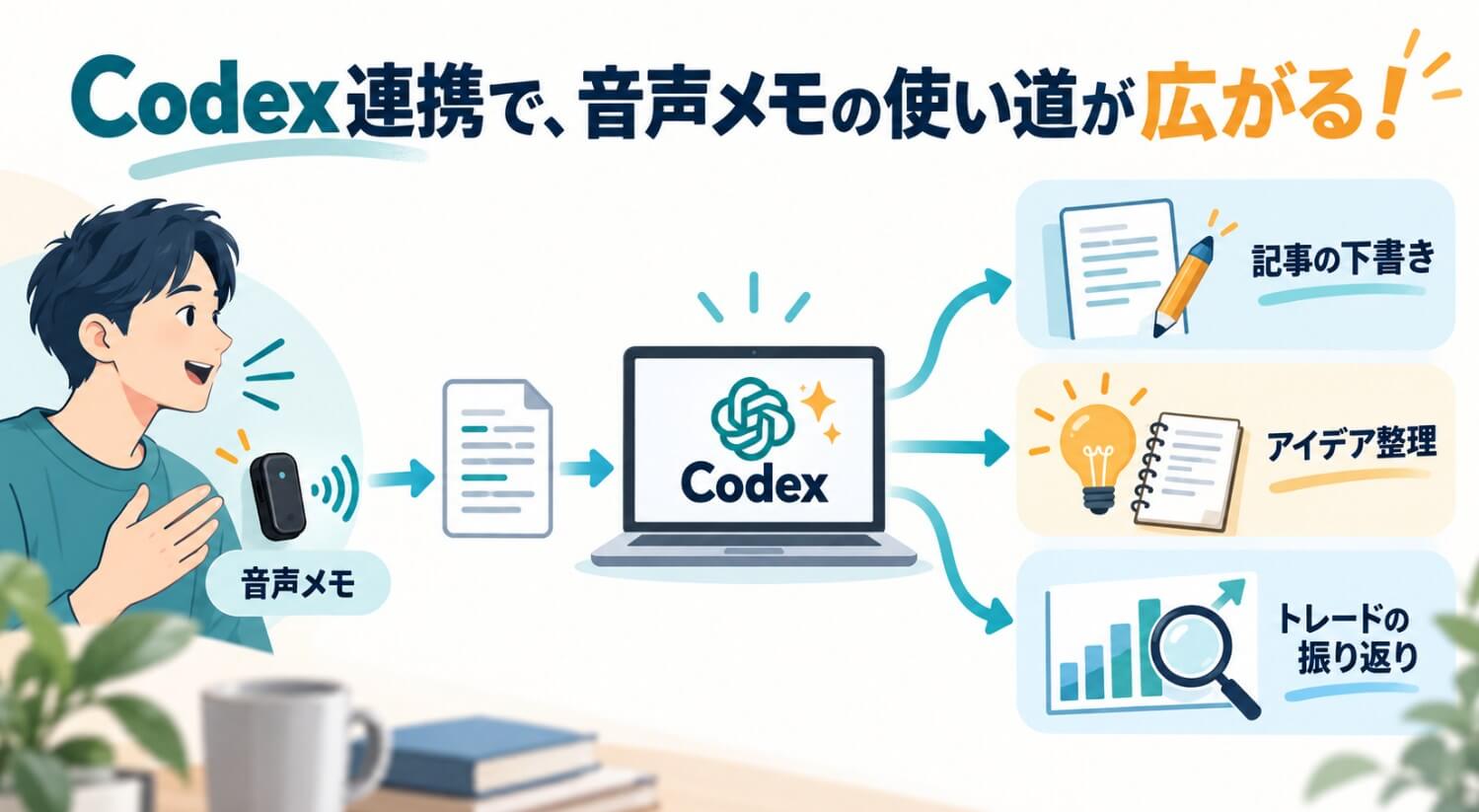
Codexとの連携は超簡単!
連携設定も、Codexに相談しながらほぼ自動で進められます。
PC版のCodexを開いて「SwitchBot AIマインドクリップとCodexを連携したい。必要なソフトのインストールから設定、動作確認までお願い」とチャット欄で頼むだけ。
私のWindows環境では、Node.jsとSwitchBot公式ツールの導入、Codex用プラグインの登録までCodexに全部任せられました。自分で操作したのは、ブラウザでのSwitchBotアカウントへのログインのみ。
一応連携するときの完全版プロンプトを用意しておくので、接続の際は参考にしてくださいませ。
このPCのCodexとSwitchBot AIマインドクリップを連携してください。
必要なソフトの導入から設定、動作確認まで進めてください。

まず現在の環境とSwitchBot公式の最新手順を確認し、
Node.js・npm・Codex CLIなど、不足するものがあれば
公式の配布元から導入してください。
すでに導入済みのものは再利用してください。

SwitchBot公式ツールの
npx @switchbot/openapi-cli codex setup
を基本に、環境に合う方法で連携を設定してください。

ブラウザでのログインは私が行います。
ログイン画面を開くなど、必要な操作を案内してください。
パスワード・Token・Secretをチャットに貼るよう求めないでください。

必要な権限の承認や、Codexの再起動が必要な場合は、
理由と操作方法を教えてください。

認証後は、録音一覧の取得を確認し、
最新のテスト録音1件の文字起こし・AI要約・ToDoを取得してください。
録音がない場合は、テスト録音の準備方法を案内してください。

今回の動作確認では、他のSwitchBot機器の操作、
録音の削除、外部サービスへの投稿は行わないでください。
最後に、確認できたことと未確認のことを分けて報告してください。
Codexと連携した後の使用例
ブログレビューの下書きに
例えばブログのレビュー記事を書く場合、Codexと連携することで、次のような流れが考えられます。
アイデアや商品の使用感を話してAIマインドクリップに記録する
↓
Codexで、対象の記録を参照して、記事の構成や、追加で調べる項目の下書きをAIに作ってもらう
↓
自分で内容を確認して使う
Codexに依頼するプロンプトは例えばこんな形にします。
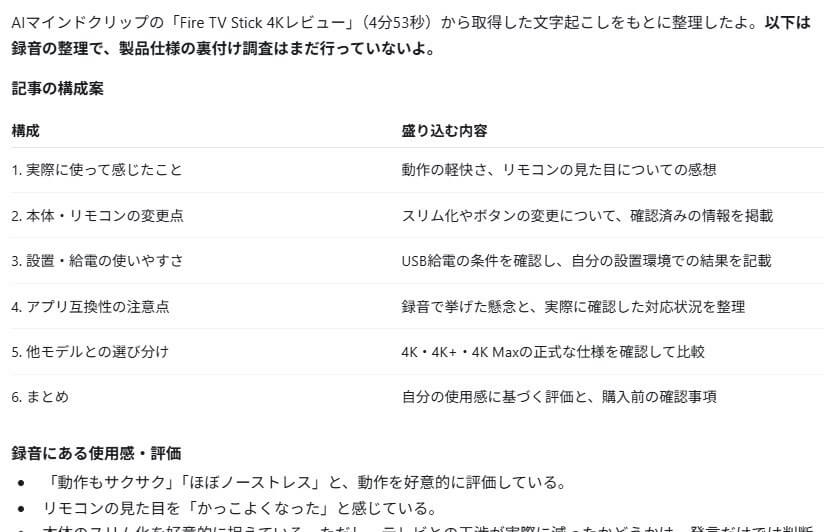
AIマインドクリップの「Fire TV Stick 4Kレビュー」を参照して、記事の構成案と追加確認が必要な点を整理してください。記録にない使用感や仕様は補わず、感想と未確認の情報を分けてください。するとこんな感じにまとめてくれました。
 ちゃまお
ちゃまお出力してもらう内容はプロンプト次第!音声からいきなり記事を書いてもらうことやYoutubeの台本を書いてもらうことだって出来てしまいます。
Codexとの連携は本当に無限の可能性がありますね
トレード記録を横断して、日付ごとに行動のクセなどを分析してもらう
Codexにトレード関連の音声メモだけを抽出し、取引の根拠や反省点を日付ごとに整理する使い方もできます。複数の記録から繰り返している課題を探し、次回の改善案を考える材料にできます。
例えばこんなプロンプトが考えられます。
AIマインドクリップの録音一覧から、先週のトレードに関連する記録を探してください。
対象の文字起こしを読み、日付ごとに「取引の根拠」「結果」「自分が話した反省点」「繰り返している課題」「次回の改善案」を整理してください。

私が話した反省と、あなたが提案した改善案は区別してください。
記録にないエントリー価格・損益・取引結果は推測せず、不明としてください。参照した録音タイトルも添えてください。
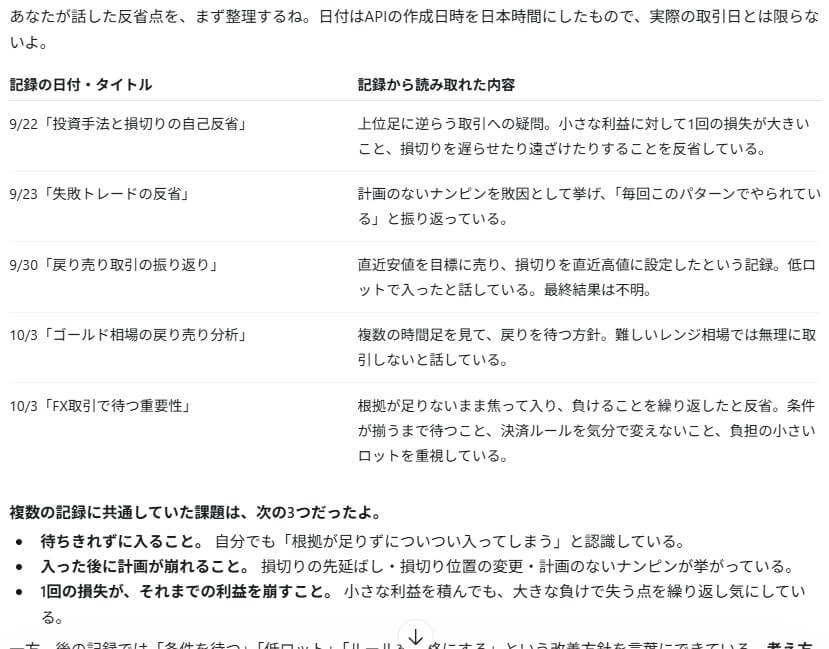
すると音声記録からトレードに関する記録だけを抽出して、分析してくれるんです。例えばこんな感じです。
 ちゃまお
ちゃまおCodexと連携させることで、「声」という最強のツールを思う存分活用出来ます!
スマホのボイスメモではダメなの?
正直、単純に音声を録音するだけならスマホでも十分です。
ただ、AIマインドクリップを2週間使ってみて感じたのは、「できること」よりも「記録するまでの手軽さ」と「録音したあとの整理」に大きな違いがあるということ。
スマホの場合は、取り出してアプリを開いて録音する必要がありますが、AIマインドクリップなら襟元につけたままスイッチを入れて話すだけです。
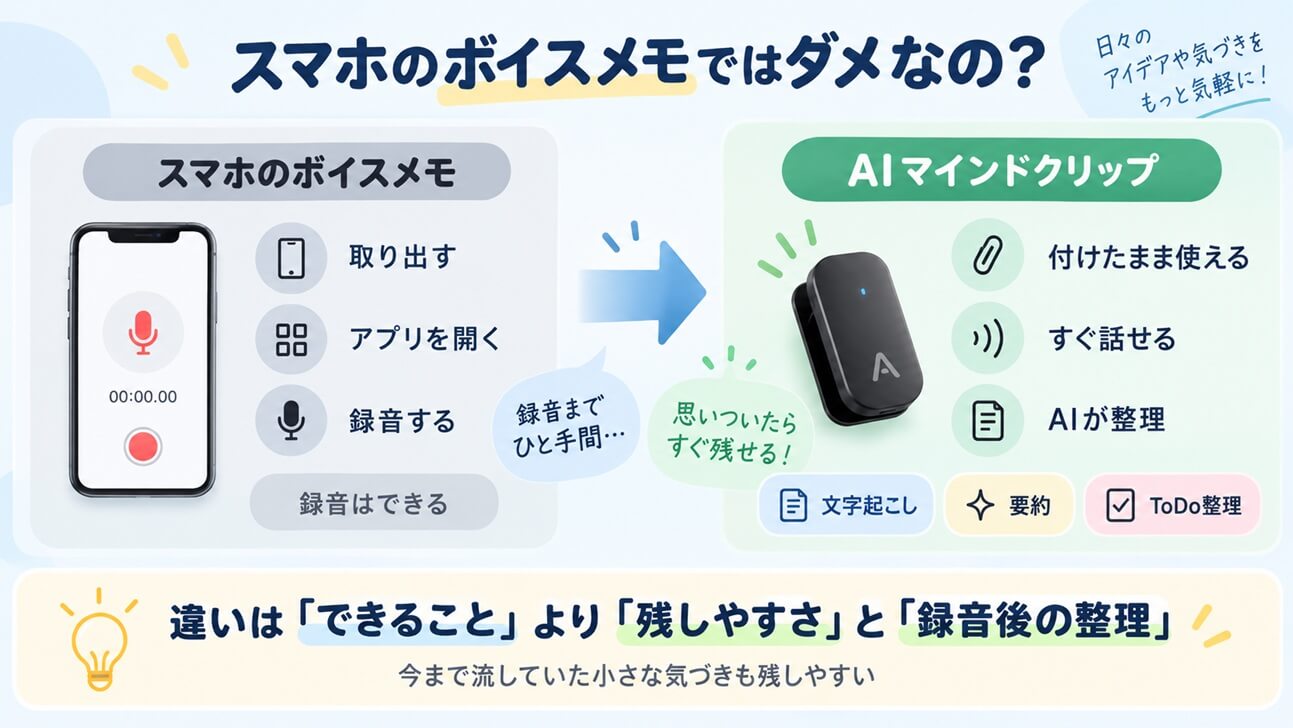
この数秒の差が意外と大きく、
- 会議の内容
- レビュー中の小さな気づき
- トレード直後の判断や反省
など、以前なら「あとでメモしよう」と流していたようなことまで残すようになりました。
さらに、録音した内容はAIが文字起こしや要約を行い、必要なことをToDoとして整理してくれてCodexとの連携までできてしまう。
個人的には、AIマインドクリップの価値は「スマホではできないことができる」というより、これまで面倒で残していなかった気づきやアイデアを、手軽に残して活用できることにあると感じました。
AIマインドクリップを使ってちょっと気になった点
AIマインドクリップはAIをフル活用した次世代のウェアラブルガジェットという感じですが、使っていて気になった点も書いていきたいと思います。
メモのすぐの確認が難しい
例えば、買い物リストを音声で記録したあと、すぐに内容を確認したいときってありますよね。
録音した音声はすぐに再生できますが、文章で確認するには、一度クラウドにアップロードして、文字起こしや要約が完了するまで待つ必要があります。
そのため、「さっとメモを取って、その場ですぐに文章で確認する」といった使い方には、あまり向いていないと感じました。
外し忘れのリスク
本製品はとても軽く、装着しているのを忘れるほどです。そのため、外すのを忘れそのままシャツごと洗濯機に入れそうになったことが1回ありました。
完全に私の責任ですが、皆様も注意してくださいませ。
まとめ|メモの概念が大きく変わる製品
AIマインドクリップを2週間ほど使ってみて感じたのは、単に「録音が便利になる」だけの製品じゃないな、ということです。
個人的には、これを使い始めてからメモの取り方そのものがかなり変わりました。
これまでは、何か思いついたらスマホを取り出して文字を入力したり、「あとでメモしよう」と頭の中で覚えておいたりしていました。
AIマインドクリップなら、どんな些細な内容でもとりあえずその場で話しておけばOK。
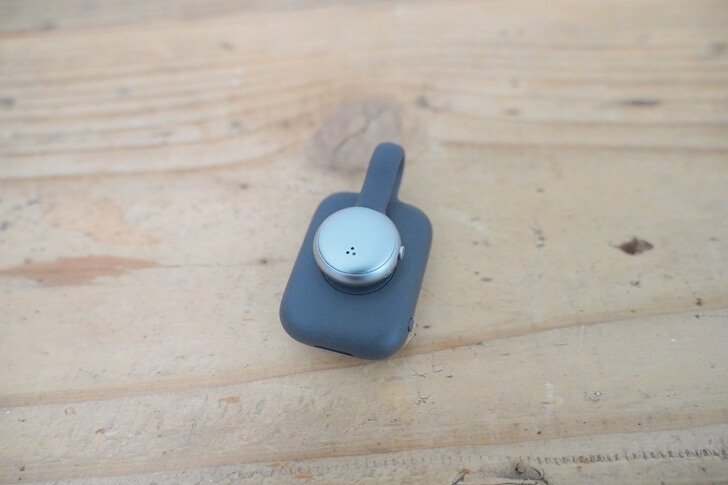
話した内容はあとからAIが文字起こしや要約をしてくれて、必要ならToDoとして整理してくれます。
「録音したから、あとで全部聞き直さないと……」ではなく、最初から見返しやすい形にしてくれるのがかなり楽です。
使っている感覚としては、よくある異世界転生物の「無限倉庫」ならぬ「記憶の無限保管庫」みたいな感じがあります。もっと分かりやすく言うなら、ドラえもんの秘密道具っぽさがありますね。
とにかく、メモを残すまでのハードルをかなり下げてくれるのがAIマインドクリップ。
会議が多い人だけでなく、普段から「これ覚えておきたい」「あとで使いたい」と思うことが多い人なら、日常のメモの取り方そのものが変わる可能性のあるガジェットだと思います。
ちゃまお最近物忘れが多い人にもオススメです!
●Amazonでクーポンコード「26PASKO1」の入力で300円オフ
●利用期間:2026年10月13日(火)~10月19日(月)
●Amazonの各種セールやクーポンとも併用可能です。
ポチップ