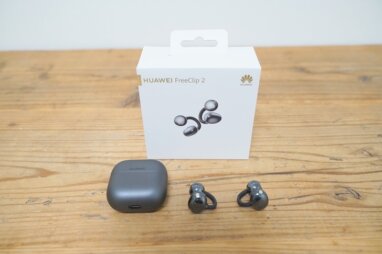
HUAWEIのFreeClip2というワイヤレスイヤホンを入手しました。
めちゃくちゃ気に入っているのですが、一点だけ難点が。
それはandroidユーザーの場合、アプリのインストールが若干面倒という点。
そうなんです。iPhoneであればApp Storeからスムーズにダウンロードできますが、Androidの場合、Google Playストアにアプリが公開されていないため、公式サイトからAPKファイルをダウンロードしてインストールするという「ひと手間」が必要になります。
この導入ハードルの高さは、本機における唯一にして最大のデメリットと言えるかもしれません。
ということで今回は、戸惑いやすいAndroidユーザーに向けて、安全かつ確実にインストールする方法を分かりやすく解説します。
今回ご紹介した方法はメーカー公式のものではあるものの、Google Playストア外からアプリをインストールする「サイドローディング」を含みます。導入にはセキュリティ設定の変更が必要となるため、その点をご理解のうえ、最終的な判断はご自身で行っていただければと思います。


なぜアプリが必要か?
HUAWEIのFreeClip 2のポテンシャルを100%引き出すには、専用アプリ「HUAWEI Audio Connect」が不可欠です。
アプリがあれば、
・イコライザー設定
・ジェスチャー変更
・本体アップデート
・ヘッドコントロールの設定
・装着検出機能のオンオフ
・デバイスの探索
などが可能になります。しかしHUAWEIの純正アプリ「HUAWEI Audio Connect」はGoogle Playストアにないため、以下の手順で安全にインストールしていきましょう。
【前提】2つのアプリをインストールする必要がある
今回の手順では、最終的に「HUAWEIのAppGallery」と「HUAWEI Audio Connect」という2つのアプリがスマホに入ることになります。

なんで2つも入れるの?めんどいなぁ
確かにちょっとだけ面倒ですが、それぞれに重要な役割があります。
- HUAWEI Audio Connect(メイン機能)
- イヤホンの設定を行うための「本体」となるアプリです。音質カスタマイズやジェスチャー設定などは、すべてここで行います。
- AppGallery(インフラ・更新用)
- HUAWEI専用のアプリストアです。AndroidではGoogle Playストアが使えないため、このAppGalleryが「HUAWEI Audio Connectアプリを最新の状態に保つ(アップデート)」という大切な役割を担います。
HUAWEI Audio Connectアプリ単体でのインストールも可能ですが、その場合は不具合修正や新機能のアップデートを手動で行う手間が発生します。 「AppGallery」をセットで導入しておけば、アプリの更新が自動(または通知から)でされるため、FreeClip 2をメインで使い倒すならこの2本立てが楽だと思います。
ステップ1:公式サイトからダウンロード開始
製品パッケージやマニュアルにあるQRコードをスキャンして、公式のダウンロードページにアクセスします。

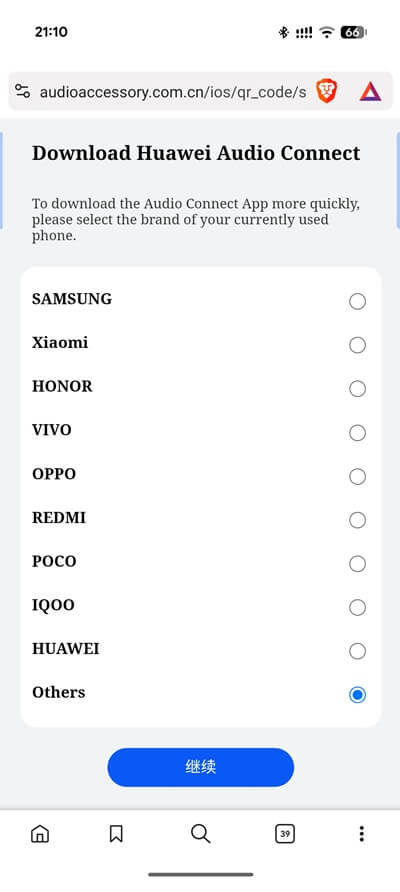
「Download Huawei Audio Connect」という画面で、自分のスマホブランドを選択します(Pixelなどの方は「Others」を選択)。選択したら、【青いボタン】をタップします。
ステップ2:AppGallery(公式ストア)のインストール
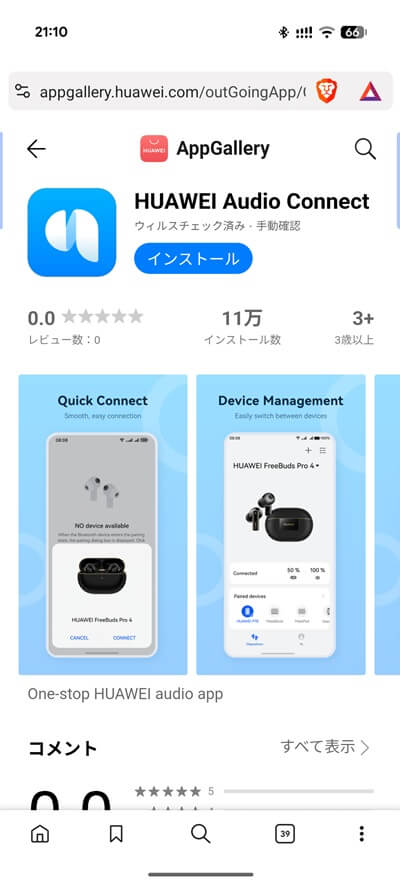
HUAWEI Audio Connctのインストール画面がでるので「インストール」をタップ。
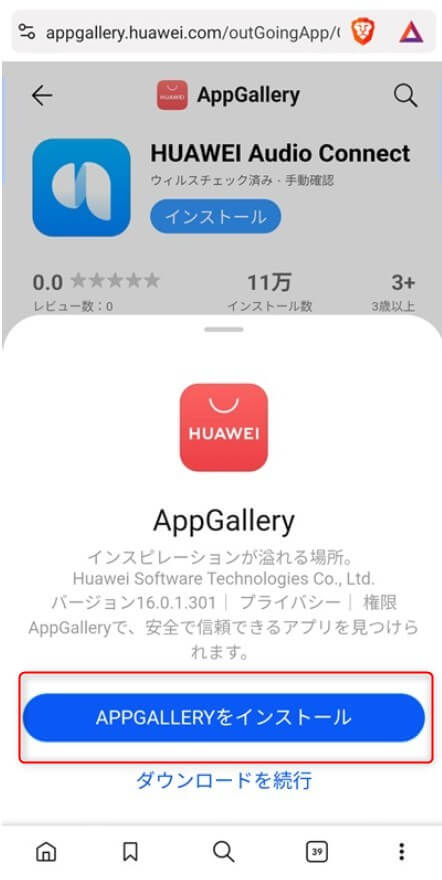
すると「AppGalleryをインストール」というポップアップが登場するので、インストールを選択。
 ちゃまお
ちゃまお先にApp Galleryからインストールしましょう。
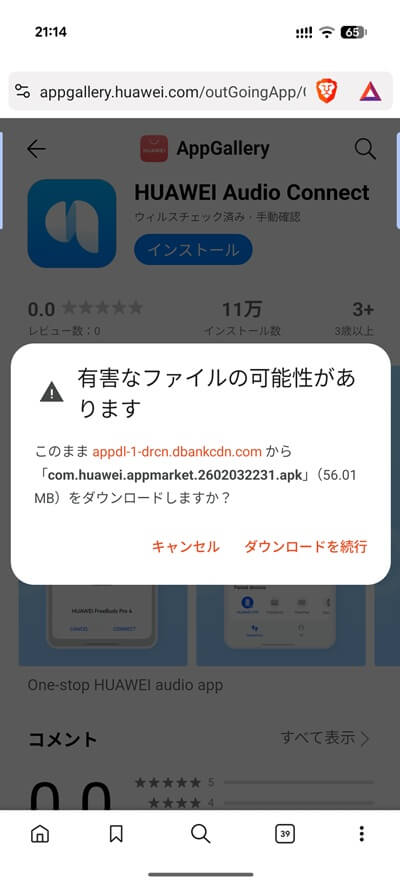
「APPGALLERYをインストール」をタップするとブラウザ(chromeやBrave等)から「有害なファイルの可能性があります」と警告が出ますが、公式サイトからのDLなので「ダウンロードを続行」を選びます。
お使いのブラウザによっては「権限が必要です」といったポップアップが表示されると思います。その場合は設定から「この提供元のアプリを許可」をオンにしてインストールを実行します。
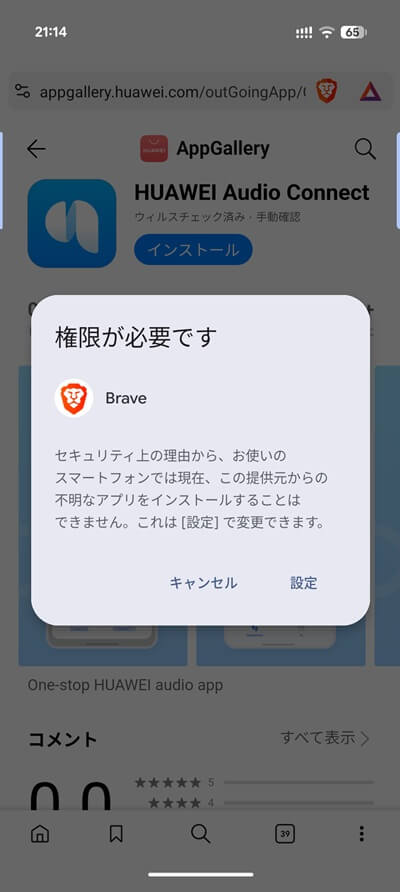
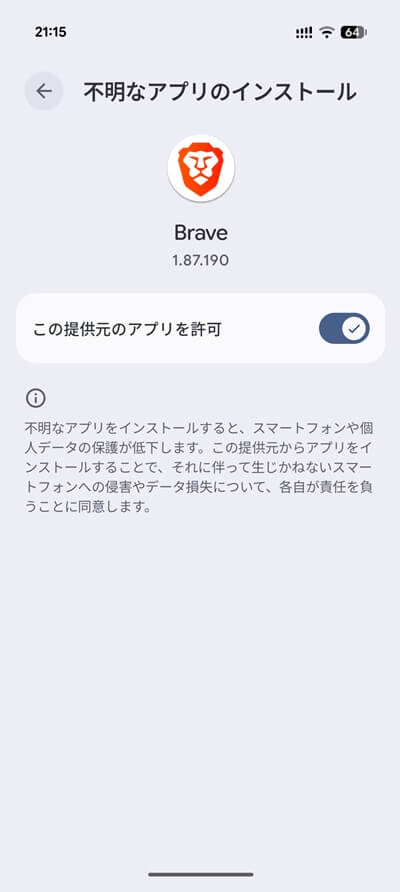
ステップ3:Google Playプロテクトの突破
権限を許可したら、先程ダウンロードしたファイルをタップしましょう(ブラウザの設定からダウンロードを選ぶと先程DLしたファイルがあります)。
「このアプリをインストールしますか」と表示がでるのでインストールを選択。
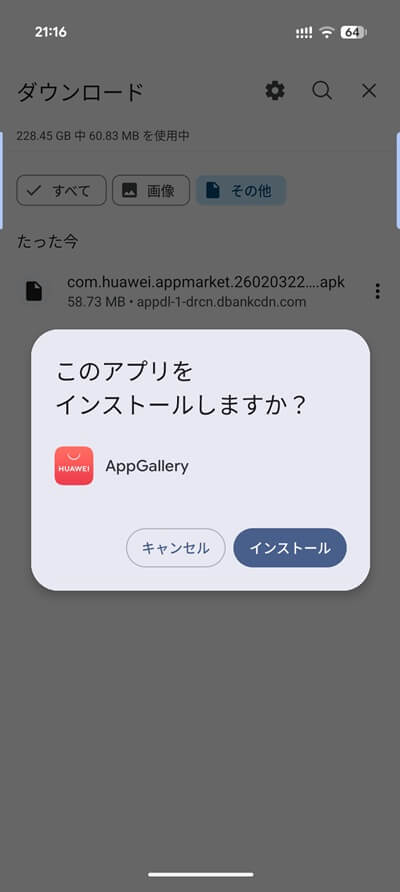
するとGoogleから「安全ではないアプリをブロックしました」またまた警告が出ます。
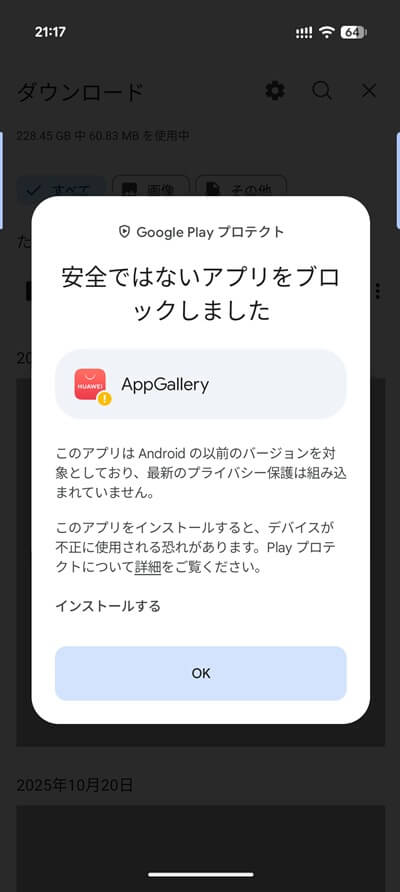
なにこれ怖い
ここでは「OK」を押さず、小さな文字の「インストールする」をタップして進めます。
警告の正体: Google Playストア以外からアプリを導入しようとすると、Android OSは安全のために一律でこの警告を出す仕組みになっています。これは「アプリが危険」なのではなく「Androidの仕様」によるものです。
ソースの信頼性: 今回使用したダウンロード元は、Huaweiが自社製品のために用意した公式サーバーです。ウイルス等の悪意あるプログラムではなく、メーカー純正の管理ツールですのでご安心ください。
ステップ4:ストアの有効化と規約同意
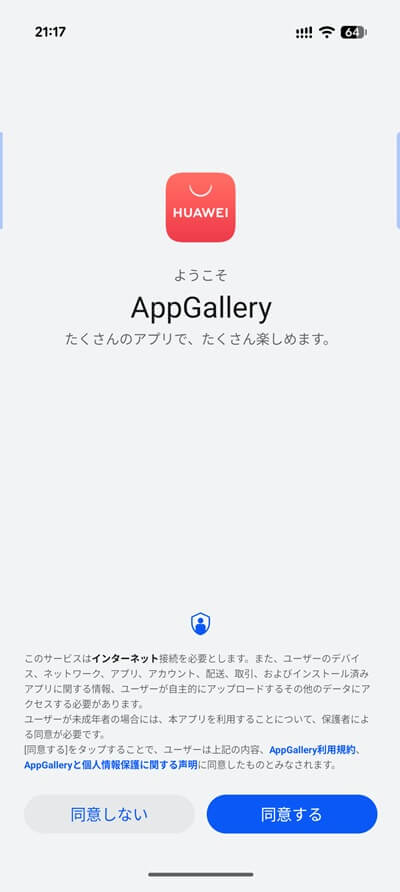
AppGalleryをインストール後アプリを開くと、下記のような表示が出るので「同意する」を選択。
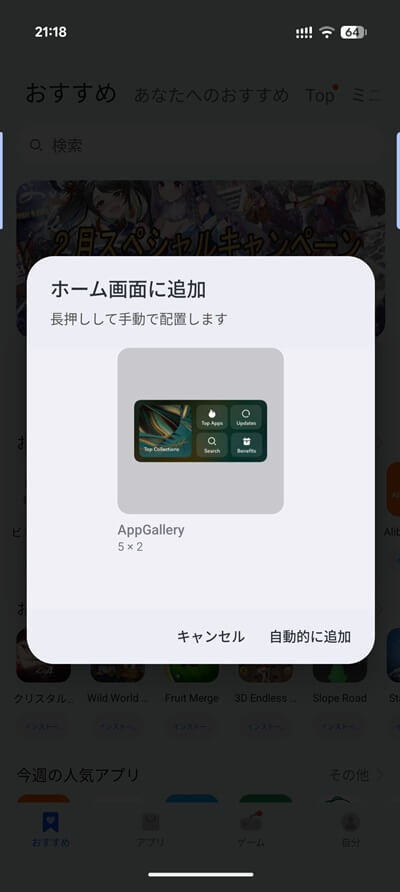
ホーム画面に追加という項目もでるかと思いますが、こちらはキャンセルでOK!
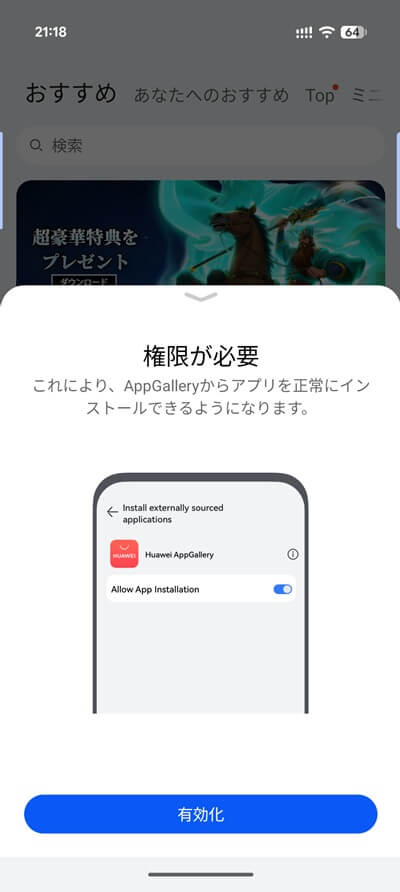
さらに続けると「権限が必要」というポップアップがでるので「有効化」をタップ。これでHuaweのApp Galleryのインストール完了です。
ステップ5.HUAWEI Audio Connectのインストール
さきほどインストールしたApp Galleryアプリを開き、HUAWEI Audio Connectアプリを検索してインストールしましょう。
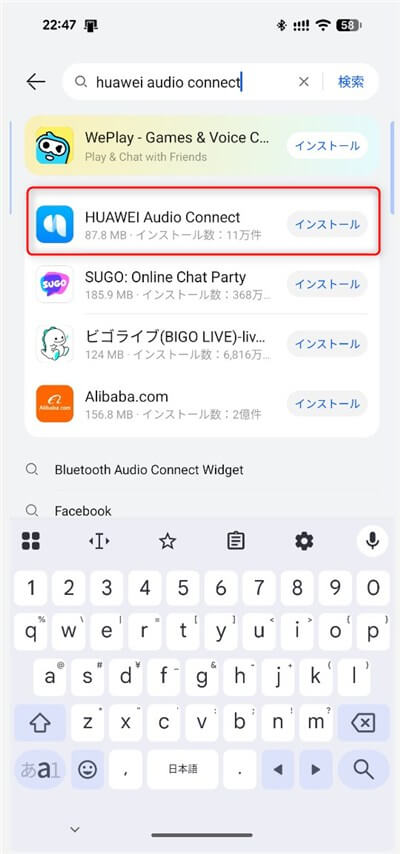
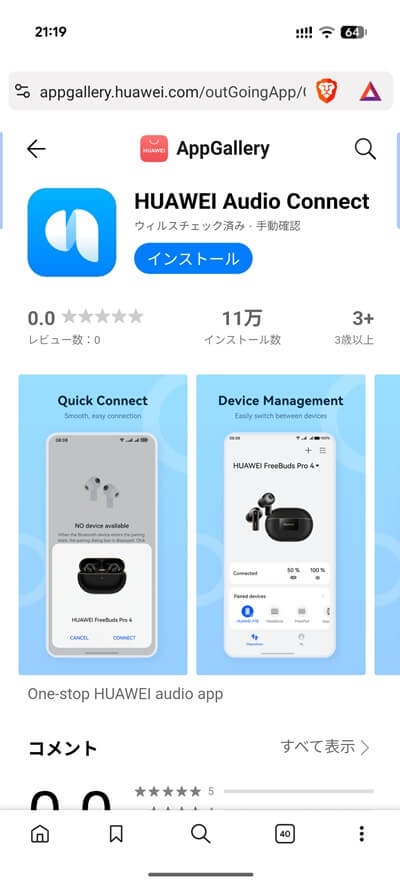
インストールが完了したら、Huawei Audio Connectアプリを開いて同意するを選択。
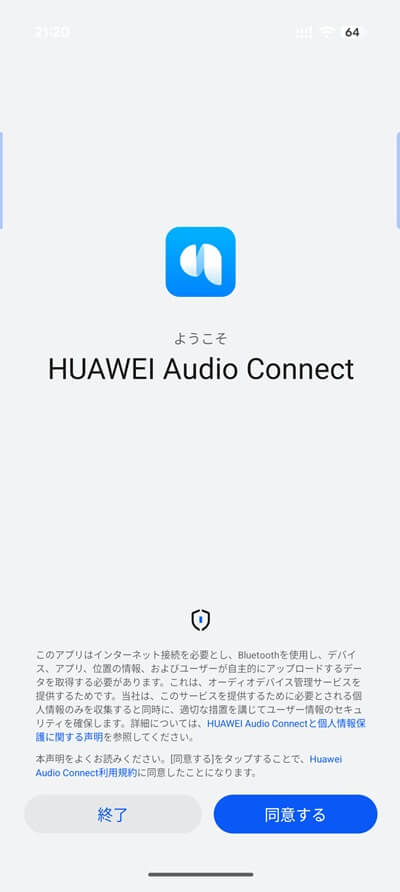
続いてデバイス検出の許可の有無を聞かれるので「許可」を選択。「位置情報の特定」という言葉が入っているのでドキッとしますが、これはBluetoothの性質上セットで表示される標準的な文言です。あくまで「イヤホンとの通信」を確立するためのものですので、安心して「許可」を選んでくださいね。
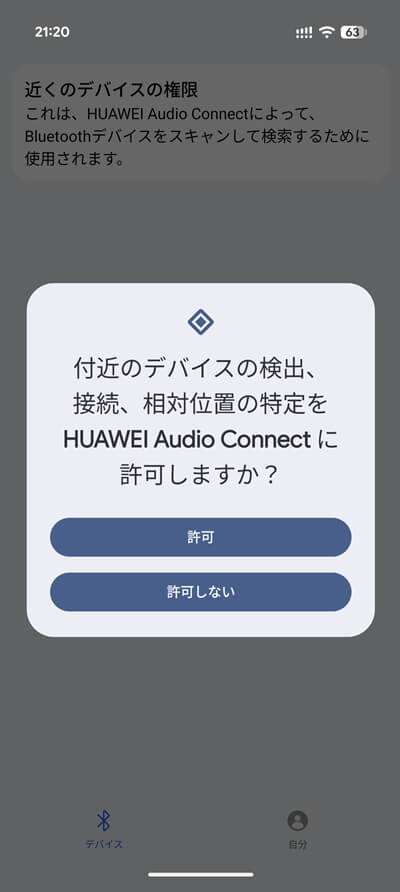
続いて、通話関連のアクセス権限の許可の有無を聞かれます。こちらは基本【許可しない】でOK!もちろん『連絡先へのアクセス』を拒否しても、イヤホンでの通話機能が制限されるわけではありません。 ちゃんと着信音は聞こえますし、ハンズフリー通話も可能です。プライバシーが気になる方は、迷わず『許可しない』で進めてOKです。
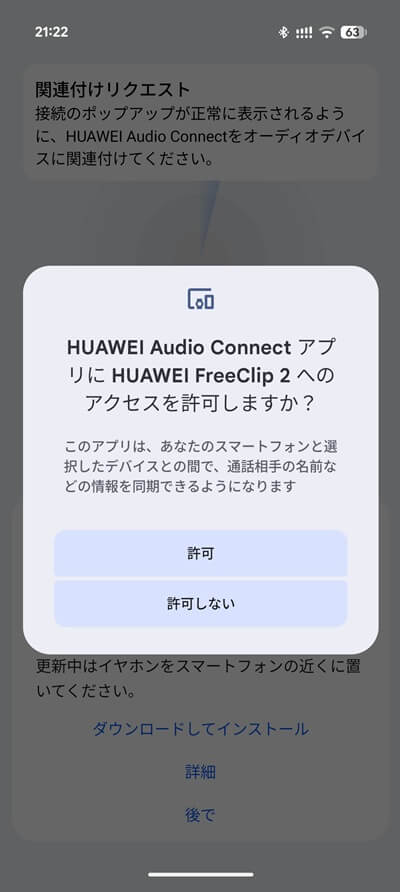
ステップ5:イヤホン本体のアップデート
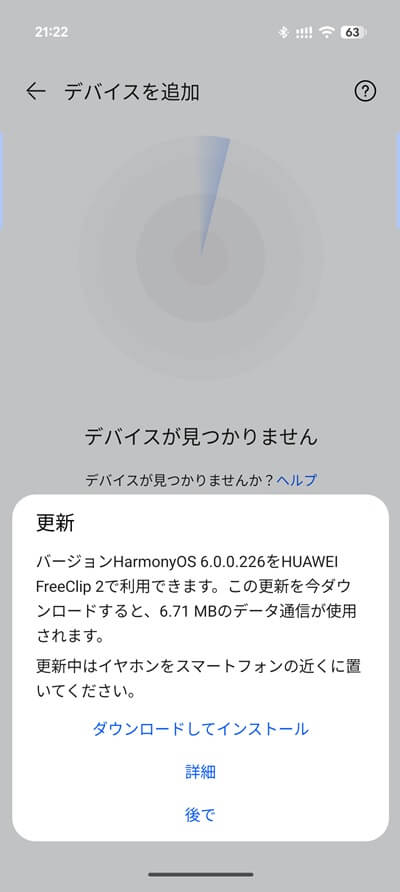
アプリを起動するとお使いのHUAWEIイヤホンの「アップデート(HarmonyOS)」の案内が出ることがあります。これは機能改善やバグの修正などが含まれているので、「ダウンロードしてインストール」をタップしましょう。
以上でアプリのインストールが完了です。
【重要】仕上げ:セキュリティの「後片付け」
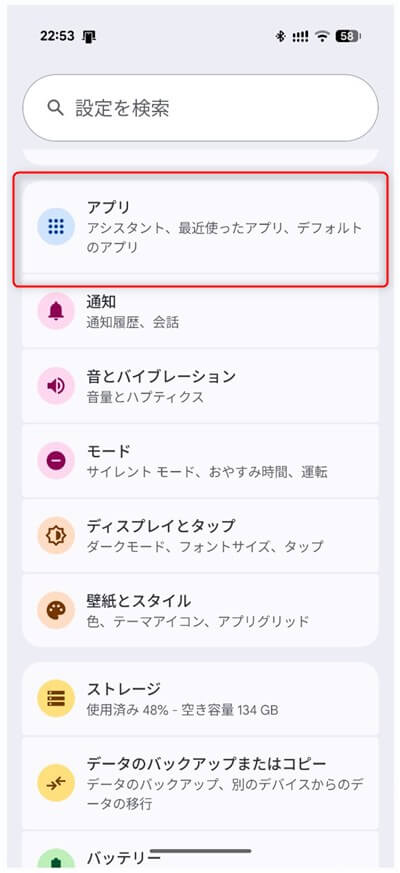
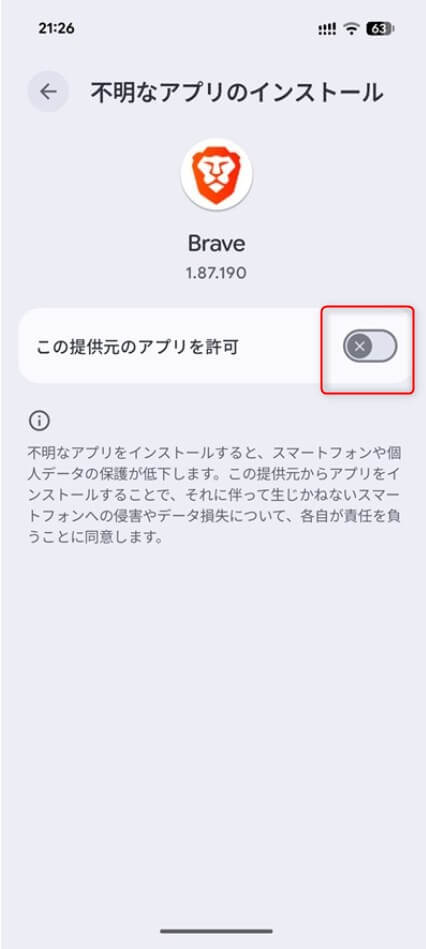
インストールが終わったら、ステップ2で開けたブラウザ(ChromeやBrave等)の「不明なアプリのインストール許可」を必ずOFFに戻しておきましょう。
まとめ
ということでアプリのインストール手順でした。
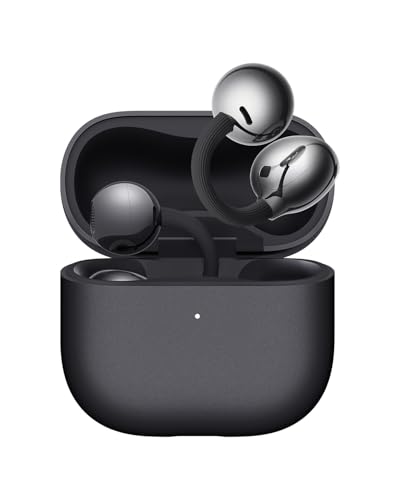
私はHUAWEIの「FreeClip 2」というイヤーカフ型のワイヤレスイヤホンを使用していますが、これが本当によくできていて、とても気に入っています。
とにかく装着感が抜群で、長時間つけていてもストレスを感じませんし、音質もオープン型としてはかなり高いレベルにまとまっています。ながら聴き用途はもちろん、普段使いとしても十分に満足できる仕上がりです。
それだけに、アプリのインストールに少し手間がかかる点だけが本当に惜しい。
なお、最後に一点だけ補足しておきます。今回ご紹介した方法はメーカー公式のものではあるものの、Google Playストア外からアプリをインストールする「サイドローディング」を含みます。導入にはセキュリティ設定の変更が必要となるため、その点をご理解のうえ、最終的な判断はご自身で行っていただければと思います。